

Автор статьи
Добавить новый пиксель, настроить отслеживание клика по кнопке, подключить коллтрекинг — раньше каждая такая задача означала, что пора призывать программиста. Затем писать ТЗ, объяснять что нужно, ждать правки, призывать тестировщика, исправлять ошибки. А если что-то пошло не так — начинать весь цикл заново…
Яндекс Тег Менеджер (ЯТМ) решает эту проблему кардинально. Это бесплатный инструмент внутри Яндекс Метрики, который позволяет управлять всеми скриптами сайта через единый интерфейс. И теперь настроить новую цель, добавить пиксель соцсети или подключить систему аналитики можно за пару кликов, не копаясь в коде.
По сути, ЯТМ работает как универсальный «переходник» между вашим сайтом и внешними сервисами. Один раз установили код Метрики с активированным Яндекс Тег Менеджером — и дальше все маркетинговые инструменты подключаете самостоятельно через веб-интерфейс.
На связи Тихон Вечерский, маркетолог журнала Awake, и давайте же скорее разберемся, как это всё работает!
Что умеет Яндекс Тег Менеджер
Сразу к делу, вот что дает ЯТМ:
Управление тегами без правок в коде. Любой скрипт добавляется через интерфейс Метрики. Нет нужды лезть в HTML или лишний раз трогать дорогого программиста.
Настройка целей и событий. Отслеживание кликов, отправки форм, просмотра видео, скачивания файлов — все настраивается за несколько минут. Создаете триггер (когда срабатывать) и тег (что делать) — и дальше все просто работает.
Готовые шаблоны популярных сервисов. В каталоге уже есть решения для Calltouch, Flocktory, различных систем аналитики. Выбираете нужный шаблон, вводите ID аккаунта — профит!
Безопасное тестирование. Режим отладки позволяет проверить работу любых настроек, не влияя на реальных пользователей. Убедились, что все работает — и после этого публикуете изменения.
Централизованное управление. Все скрипты собраны в одном месте. Видите, что подключено, можете быстро отключить ненужное, добавить новое.
А главное преимущество Яндекс Тег Менеджера — скорость. То, что раньше занимало дни согласований и разработки, теперь делается за 5−10 минут. А еще это экономия бюджета на мелкие правки от программистов и снижение рисков — сложно «сломать» сайт, работая в изолированной среде Тег Менеджера.
Читайте также: «Гайд GA4: как настроить и использовать Google Analytics 4»
Как включить ЯТМ — пошаговая инструкция
Активировать Яндекс Тег Менеджер может только владелец счетчика Метрики. Сделать это несложно:
- Заходим в Яндекс Метрику.
- Выбираем нужный счетчик и жмем на шестеренку справа.
- Попадаем в настройки, мотаем вниз, находим «Тег Менеджер» и превращаем серую кнопку в желтую (просто один раз кликаем по ней).
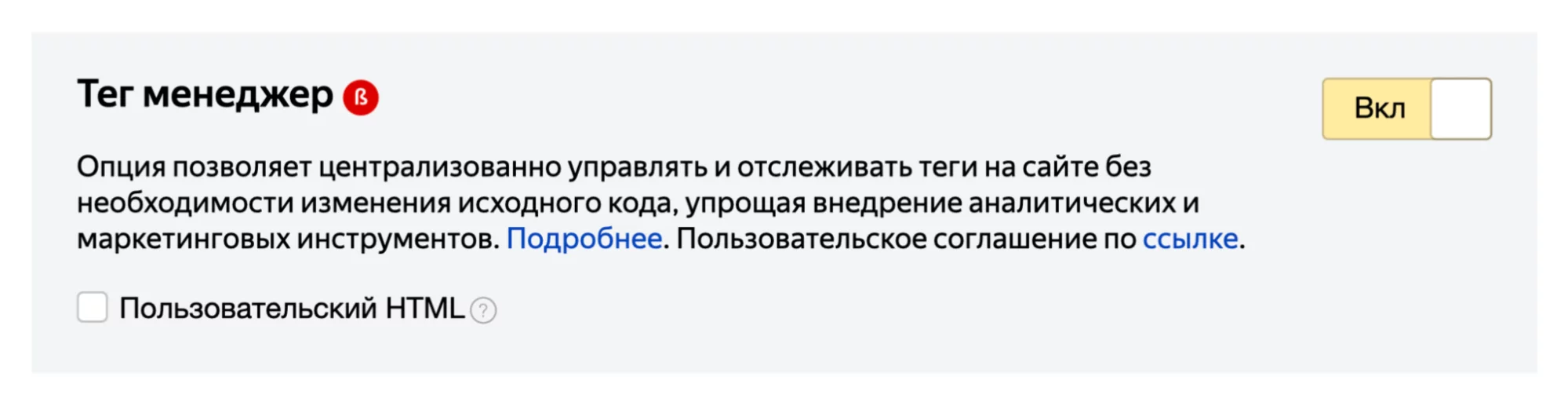
Если планируете использовать кастомные скрипты (не из готового каталога), дополнительно активируйте опцию «Пользовательский HTML». Она позволяет загружать собственный код через специальный тег. Обязательно сохраняете изменения!
После активации в левом меню Метрики появляется новый раздел «Тег Менеджер». Кликаете на него и попадаете в основной интерфейс управления тегами. Здесь и будет происходить вся дальнейшая работа.
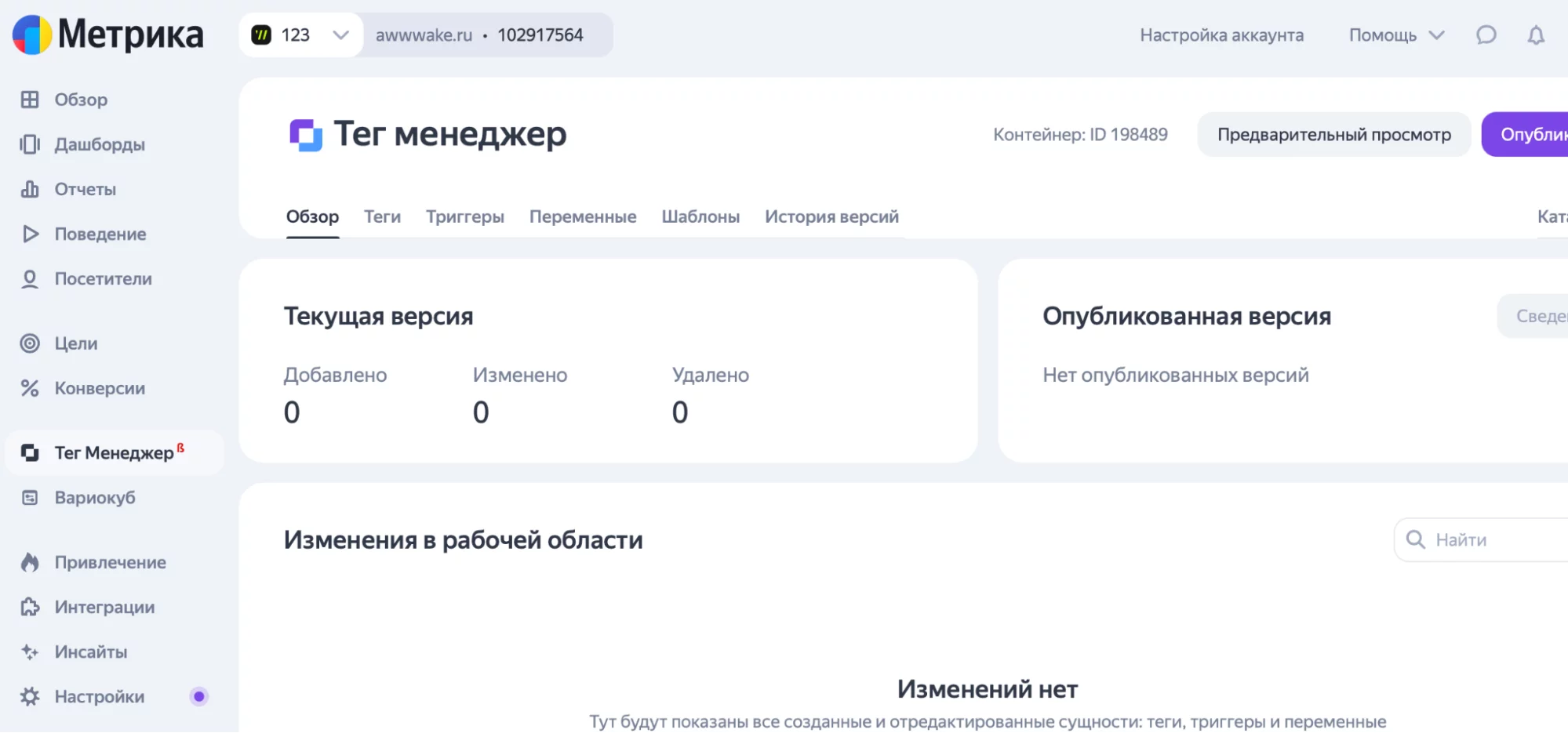
Что вы увидите в интерфейсе Яндекс Тег Менеджера:
- Главное меню — разделы «Обзор, «Теги», «Триггеры», «Переменные», «Шаблоны», «История версий».
- Рабочая область — здесь отображаются созданные элементы.
Настройка уровней доступа
Когда в команде несколько человек работают с аналитикой, важно разграничить права. В ЯТМ есть три уровня доступа:
Просмотр — можно изучить содержимое контейнера: список тегов, триггеров, переменных и их настройки. Нельзя ничего создавать, изменять или публиковать. Подходит для руководителей и аналитиков, которым нужно понимать, что настроено, но не нужно вносить правки.
Редактирование — можно создавать и изменять теги, триггеры, переменные, но нельзя публиковать изменения на боевой сайт. Идеально для стажёров и новых сотрудников: они учатся настраивать, а опытный коллега проверяет и публикует.
Публикация контейнера — полный доступ, включая возможность применить изменения на сайт. Давайте только тем, кто понимает последствия своих действий.
Настроить доступ можно в разделе «Настройки → Доступ к Тег Менеджеру». Добавляете Яндекс ID пользователя, выбираете уровень — готово.
Из чего состоит Яндекс Тег Менеджер: теги, триггеры, переменные
Вся логика ЯТМ строится на трех компонентах. Разберем каждый отдельно.
Теги
Тег — это фрагмент кода, который выполняется на сайте. Проще говоря, это ответ на вопрос «Что сделать?». Отправить данные в Метрику, загрузить пиксель соцсетки, показать всплывающее окно — все это теги.
В интерфейсе ЯТМ раздел «Теги» выглядит как список всех подключенных скриптов. Каждый тег имеет название, статус (активен/приостановлен) и информацию о том, к каким триггерам привязан.
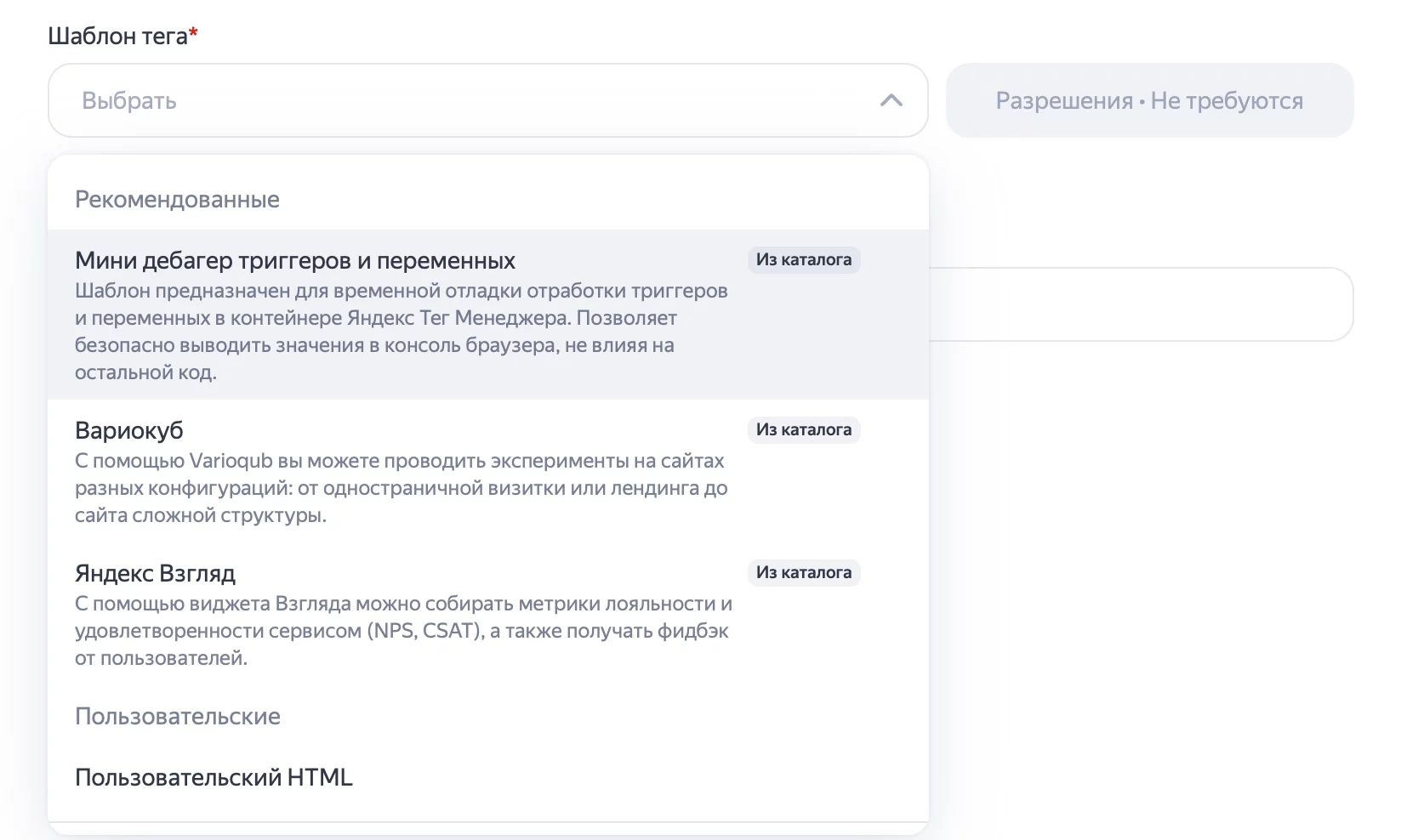
Теги бывают трех типов?
- Готовые шаблоны — Яндекс Метрика, коллтрекинг, социальные сети.
- Пользовательский HTML — для кастомных скриптов.
- Внешние системы — Google Analytics, пиксели рекламных сетей.
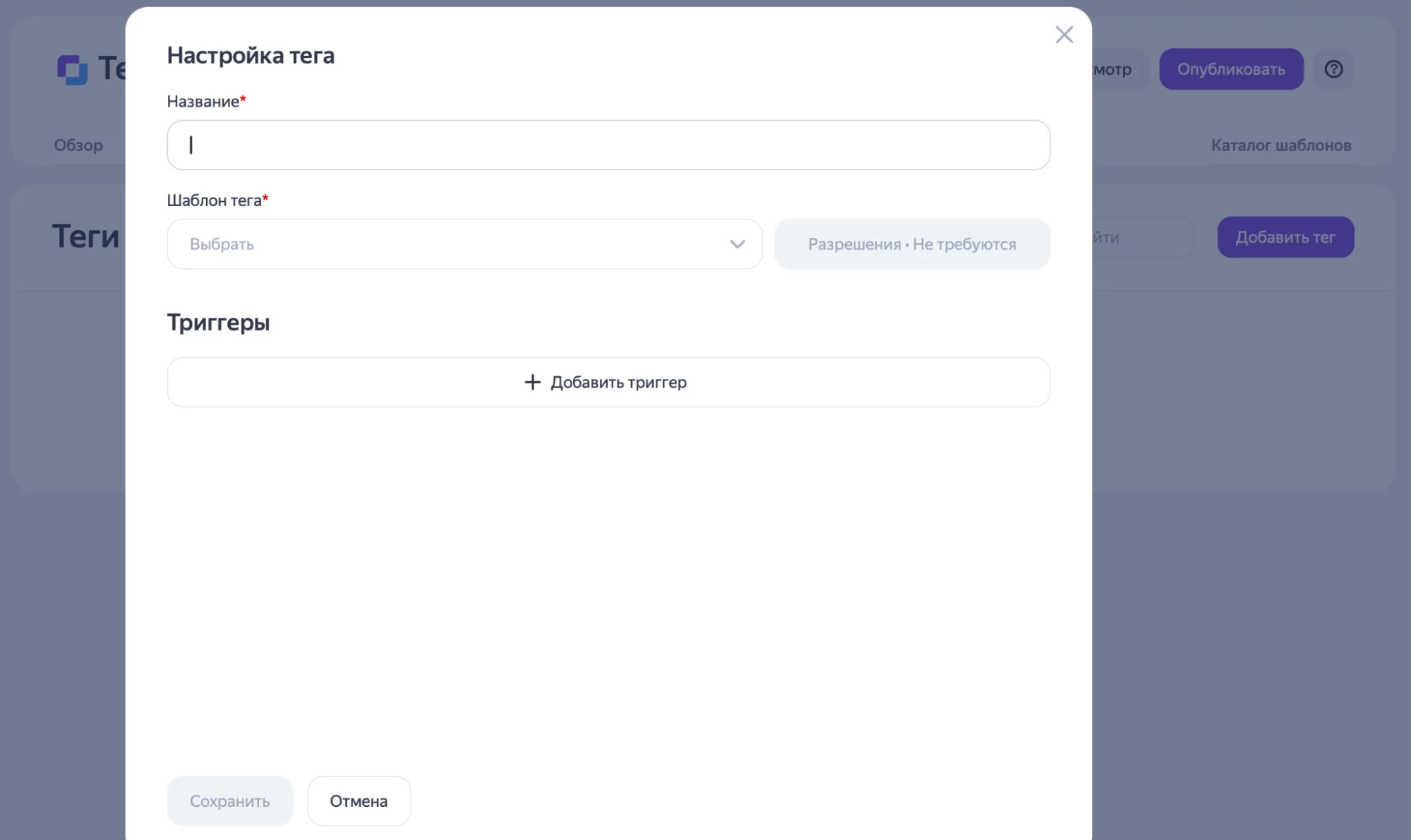
Создать тег просто: выбираете тип из каталога или загружаете свой код, указываете нужные параметры (например, ID счетчика), привязываете к триггеру. Система автоматически следит за тем, чтобы код выполнялся в нужный момент.
Читайте также: «Что такое PEST‑анализ и как его проводить»
Триггеры
Триггер — это событие, при котором должен сработать тег. Открылась страница, пользователь кликнул кнопку, прокрутил до определенного места, отправил форму — все это триггеры.
В разделе «Триггеры» вы видите список всех настроенных условий. Каждый триггер показывает, сколько тегов к нему привязано и какие именно события отслеживает.
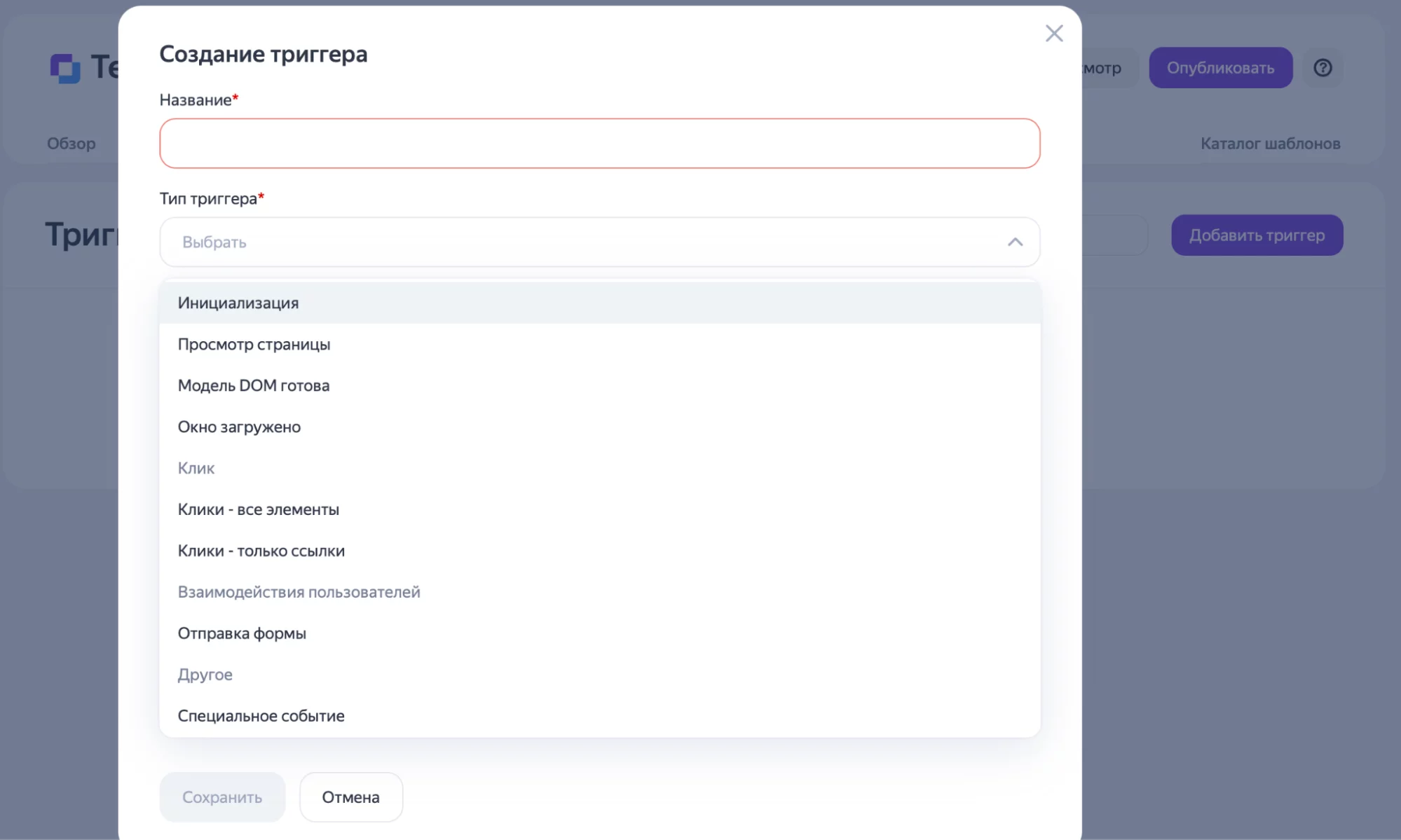
Основные типы триггеров:
- Инициализация — базовый триггер запуска контейнера.
- Просмотр страницы — срабатывает при загрузке страницы.
- Модель DOM готова — когда структура страницы полностью построена.
- Окно загружено — после полной загрузки всех ресурсов страницы.
- Клик — отслеживание кликов по элементам.
- Отправка формы — когда пользователь заполняет и отправляет форму.
- Специальное событие — для кастомных JavaScript-событий.
Также вы можете выбрать, триггер будет срабатывать на все события, или на определенные.
Переменные
Переменные нужны для уточнения работы тегов и триггеров. Они хранят динамическую информацию: URL текущей страницы, текст на кнопке, ID пользователя, данные из dataLayer и другие.
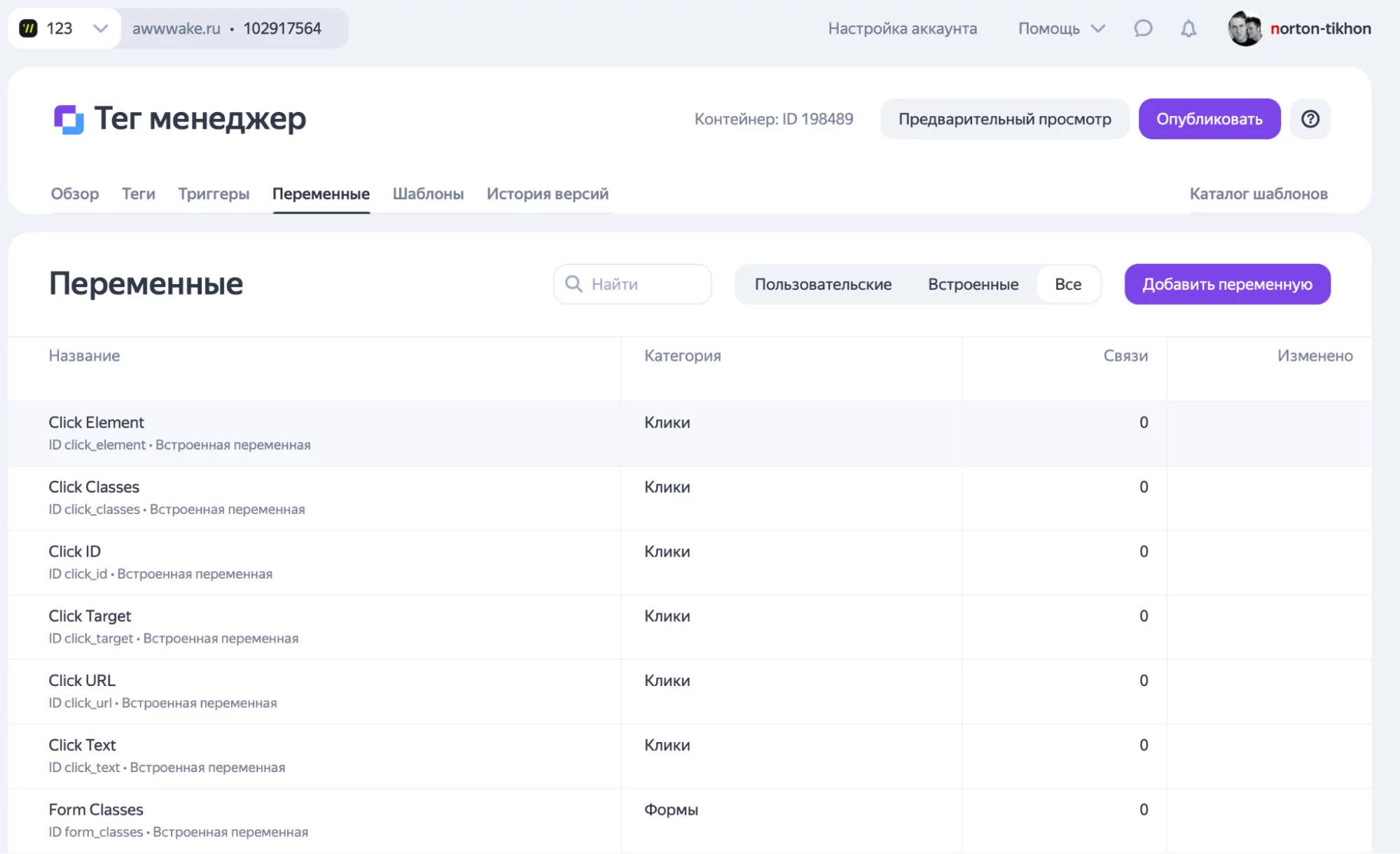
В ЯТМ есть встроенные переменные (автоматически доступны в каждом контейнере) и пользовательские (создаете сами под специфические задачи). Переменные делают настройки более точными. Например, можно настроить тег так, чтобы он срабатывал только на определенных страницах или при клике по кнопкам с конкретным текстом.
| Пример:Тег (отправить цель в Метрику) + Триггер (клик по элементу) + Переменная (только если текст кнопки = «Купить») = точное отслеживание покупок. |
Подробннее о составляющих ЯТМ можно прочитать в справке Яндекса.
Практический пример: настраиваем отслеживания клика
Разберем конкретную задачу — нужно отследить, сколько раз пользователи кликают по кнопке «Скачать каталог». Пошагово пройдем весь процесс от создания триггера до публикации.
Шаг 1. Создаем триггер
Заходим в раздел «Триггеры» и нажимаем «Добавить триггер». Выбираем тип триггера «Инициализация» — он сработает при загрузке любой страницы сайта, где должен работать наш эксперимент.
В условиях срабатывания можем оставить «Все события» или настроить фильтр по конкретным страницам (например, только на странице товара).
| Если выбрать «Некоторые события», откроется блок с условиями фильтрации. Здесь можно указать, при каких именно обстоятельствах должен срабатывать триггер. Каждый фильтр строится по схеме: Переменная → Оператор → Значение. Например, для триггера «Просмотр страницы» можно указать: — Page URL содержит /catalog/ — триггер сработает только на страницах каталога. Для триггера «Клики — только ссылки»: — Click URL содержит t.me — отследит клики только по ссылкам на Telegram. Для триггера «Отправка формы»: — можно ограничить срабатывание конкретной страницей или формой с уникальным идентификатором. Эта гибкость особенно полезна на крупных сайтах, где одинаковые элементы в разных разделах означают разные действия. Вместо десятка отдельных триггеров — один, но с точными условиями. |
В конце даем понятное название триггеру, например «Загрузка страницы — Тест кнопки». Главное не запутаться, когда триггеров станет много.
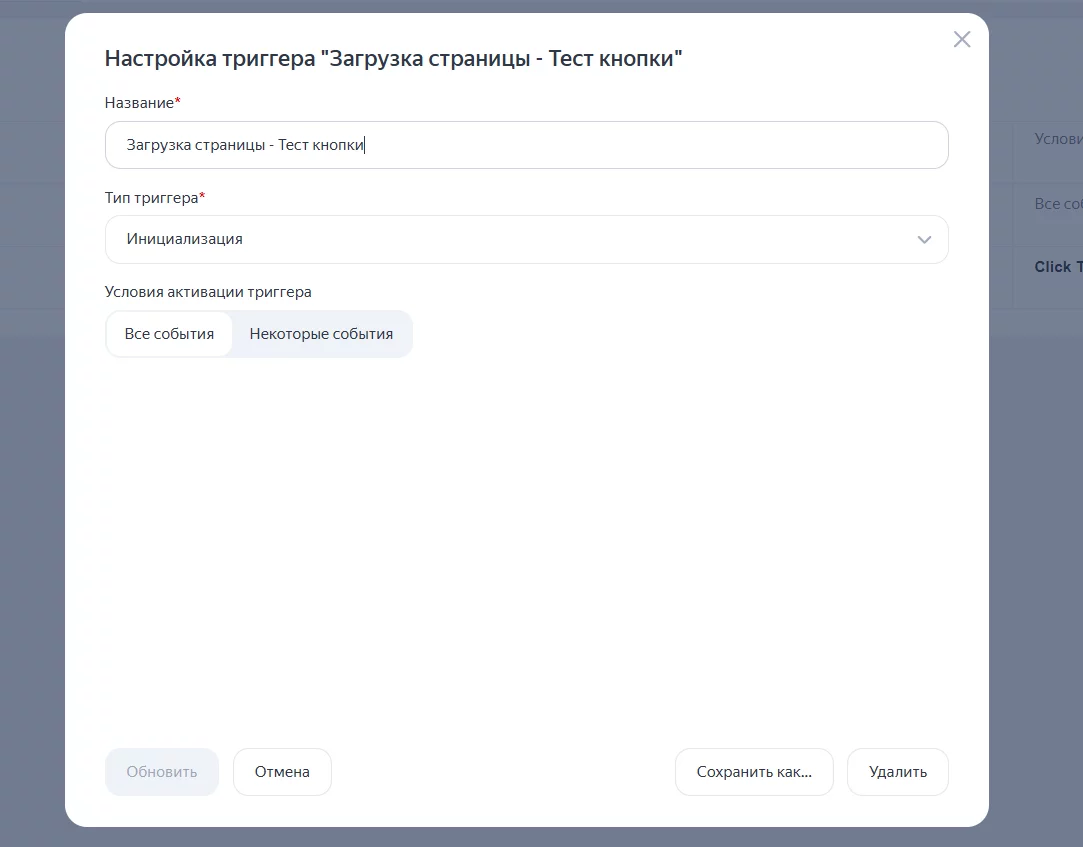
Не забываем сохранить триггер!
Шаг 2. Создаем тег
Переходим в раздел «Теги» и нажимаем «Добавить тег».
Заполняем поля:
- Название: «Вариокуб — A/B тест кнопки заказа».
- Шаблон тега: Выбираем «Вариокуб» из выпадающего списка.
- Идентификатор пользователя Метрики: Вводим номер счетчика в формате metrika.{counter_id}, где counter_id — это id вашего счетчика метрики, как ни странно!
Подробнее о заполнении тегов можете прочитать в поддержке Яндекса.
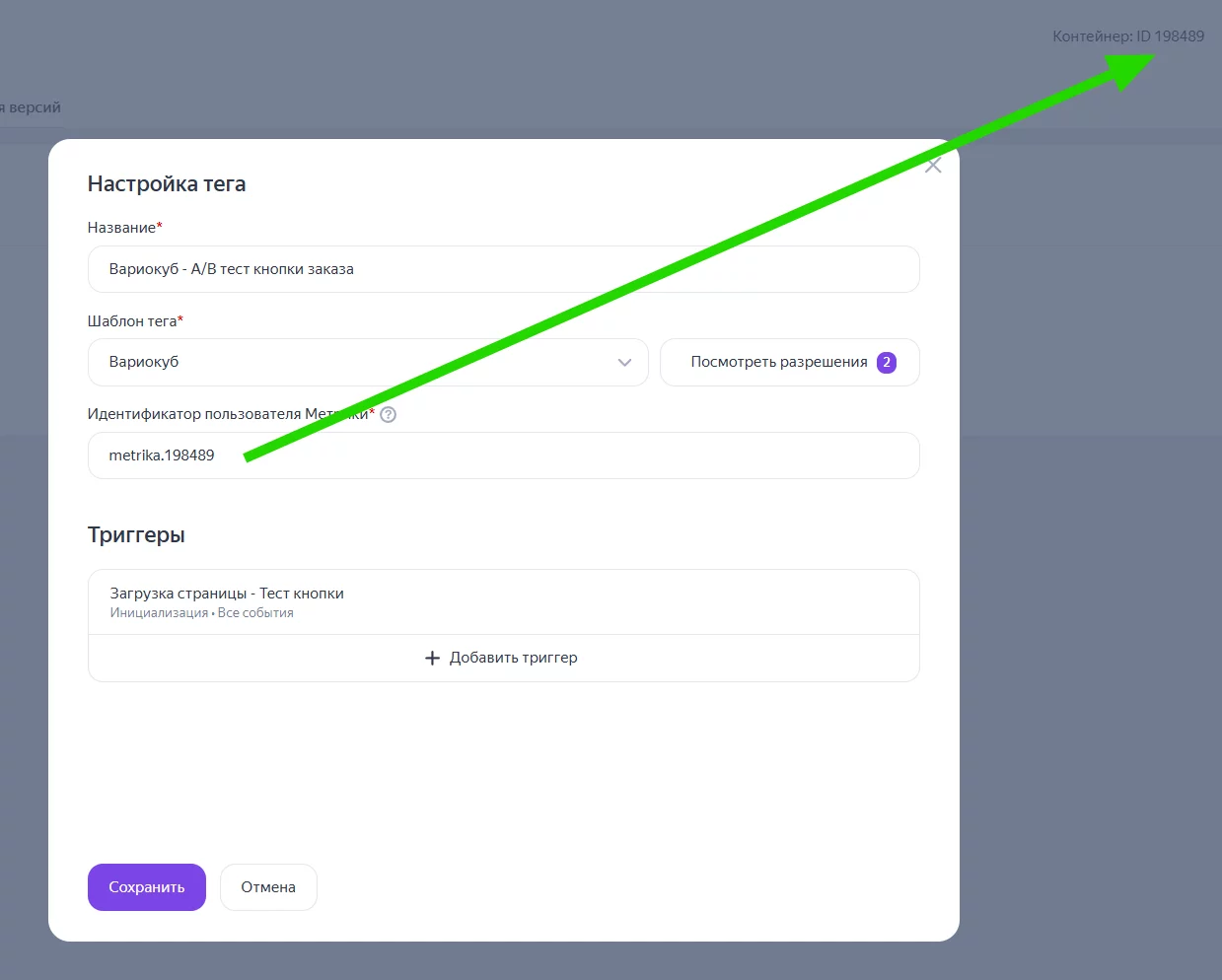
Выбираем созданный триггер «Загрузка страницы — Тест кнопки».
Важно: сам A/B-тест настраивается в интерфейсе Вариокуба (встроен в Яндекс Метрику), а не в Тег Менеджере. ЯТМ только подключает код, окэй?
Теперь давайте сравним Яндекс Тег Менеджер и Google Tag Manager — есть ли разница?
ЯТМ vs Google Tag Manager — честное сравнение
Многие знакомы с Google Tag Manager (GTM) — главным конкурентом ЯТМ. Разберем ключевые различия, чтобы понимать, когда что выбирать.
| Параметр | Яндекс Тег Менеджер | Google Tag Manager |
| Интерфейс | Проще и интуитивнее для новичков | Более сложный, требует больше времени на освоение |
| Интеграция | Идеальная с Яндекс Метрикой и Директом | Лучшая с Google Analytics и Google Ads |
| Шаблоны | Меньше готовых решений для сторонних сервисов | Огромная библиотека шаблонов для западных систем |
| Кому подходит | Идеален для бизнеса на рынке РФ и СНГ | Незаменим для международных проектов |
| Стоимость | Полностью бесплатный | Бесплатный с лимитами |
| Поддержка | На русском языке, быстрый отклик | Преимущественно английский |
Выбирать ЯТМ стоит, если:
- Вы работаете с российской аудиторией и основные инструменты — Яндекс Метрика, Директ, российские CRM и коллтрекинги. ЯТМ обеспечивает более глубокую интеграцию с этой экосистемой.
- Команда не имеет опыта с тег-менеджерами. ЯТМ проще в освоении, интерфейс интуитивнее, меньше технических нюансов при настройке базовых сценариев.
- Нужна быстрая поддержка на русском языке. При возникновении проблем легче получить помощь от Яндекса, чем разбираться с англоязычной документацией Google.
- Приоритет — простота и скорость настройки над гибкостью. Для стандартных маркетинговых задач ЯТМ дает все необходимое без лишней сложности.
А Гугл будет лучшим выбором, когда:
- Работаете на международных рынках и основные инструменты — Google Analytics, Google Ads, западные маркетинговые платформы. GTM лучше интегрируется с этой экосистемой.
- Нужны сложные сценарии отслеживания с множественными условиями, кастомными переменными, продвинутой сегментацией. GTM предлагает больше возможностей для комплексной аналитики.
- В команде есть технические специалисты, знакомые с веб-разработкой. GTM требует более глубокого понимания, но дает больше контроля над процессами.
- Используете множество сторонних инструментов — маркетинговых автоматизаций, CRM, систем персонализации. В GTM больше готовых интеграций для таких задач.
Технически, можно использовать обоих, но на практике это создает излишнюю сложность. Лучше выбрать один основной тег-менеджер и использовать его для всех задач. Исключение — если у вас есть специфические требования, которые один инструмент не покрывает.
Для большинства российских проектов ЯТМ — оптимальный выбор. Он покрывает 90% типичных задач, прост в освоении и идеально интегрируется с популярными в России инструментами.
Заключение
Яндекс Тег Менеджер кардинально меняет подход к управлению маркетинговыми инструментами на сайте. Вместо недель ожидания программистов — минуты самостоятельной настройки. Вместо хаоса скриптов в коде — централизованное управление через понятный интерфейс.
Инструмент особенно ценен для российского рынка благодаря глубокой интеграции с Яндекс Метрикой и Директом. Простота освоения делает его доступным для маркетологов без технического бэкграунда, а режим отладки обеспечивает безопасность экспериментов.
ЯТМ не панацея — для простых проектов он может быть избыточным, а для сложных международных задач лучше подойдет Google Tag Manager. Но для большинства российских интернет-проектов это оптимальное решение, которое экономит время, деньги и нервы.
Главное — начать использовать. Активируйте Тег Менеджер в настройках Метрики, попробуйте настроить простое отслеживание клика, поэкспериментируйте с готовыми шаблонами. Первый успешно настроенный тег покажет реальную ценность инструмента и откроет новые возможности для развития аналитики.
Яндекс активно развивает ЯТМ — появляются новые шаблоны, улучшается интерфейс, расширяются интеграции. Инструмент будет только совершенствоваться, поэтому время на его освоение — это инвестиция в будущую эффективность маркетинговых процессов.
| В маркетинге постоянно что-то меняется. Яндекс обновляет алгоритмы, появляются новые инструменты, старые фичи внезапно перестают работать. Следить за всем этим в одиночку — занятие на полный рабочий день. Мы в Awake решаем эту проблему просто: пару раз в месяц собираем дайджесты свежих материалов и делимся своими кейсами в телеграм-канале. Никакого ежедневного спама — только концентрат полезняшки, полезняка, полезнятины! |
на журнал