
Автор статьи
Если вы устали получать от ChatGPT устаревшие данные или самостоятельно копаться в выдаче поисковика, то этот материал для вас. На связи Тихон Вечерский, маркетолог Awake, и сегодня разбираемся с Perplexity — нейросетью, которая выводит поиск информации на новый уровень.
Забегая вперед: в конце статьи расскажу, как купить годовую подписку Perplexity Pro за 500 рублей вместо официальных $ 200. Да, легально и с российской картой.
Что такое Perplexity и почему о ней стоит знать
Perplexity — это эдакий гибрид поисковика и нейронки. Вы задаете вопрос, а получаете структурированный ответ со ссылками на источники. Не горы ссылок, как в Google, и не выдумки нейросети, как иногда бывает с ChatGPT, а нормальный текст с возможностью проверить каждый факт.
Хотите узнать курс доллара, новости или результаты вчерашнего матча? Perplexity найдет актуальные данные. И даже сможет делать это регулярно, раз в заданный период.
Важный момент: Perplexity работает в России без VPN. Можно пользоваться бесплатно или купить подписку для расширенных возможностей.
Как работает Perplexity — обзор интерфейса
После регистрации система предложит заполнить профиль — написать, кем работаете и для чего планируете использовать сервис. Это нужно для персонализации ответов. Можно писать на русском языке.
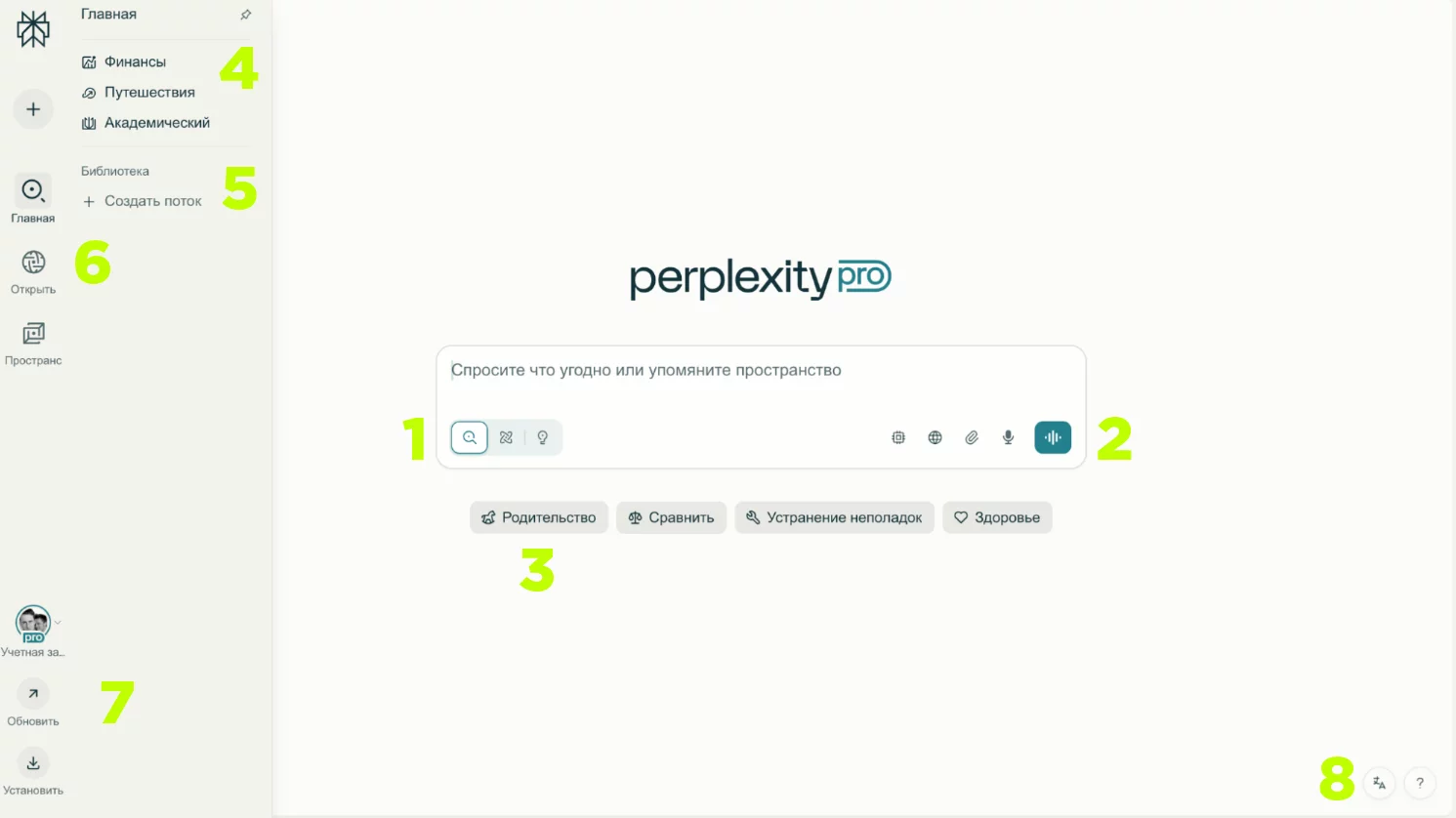
Сразу разберем главный экран — удобно, что на нем видно большинство доступных фич, кнопочек и разделов:
- Поле поиска
- Параметры поиска
- Популярные темы для поиска
- Главная
- Библиотека
- Открыть
- Пространства
- Язык интерфейса
| Важно: если вам, как и мне, проще, когда интерфейс на русском — просто выберете его, кликнув на соответствующую икноку (8). В разных версиях сервиса она может находиться в разных места, например в веб-версии — в правом нижнем углу, в приложении — в правом верхнем углу. |
Теперь рассмотрим всё в приближении!
Первое, оно же главное — это поле поиска.
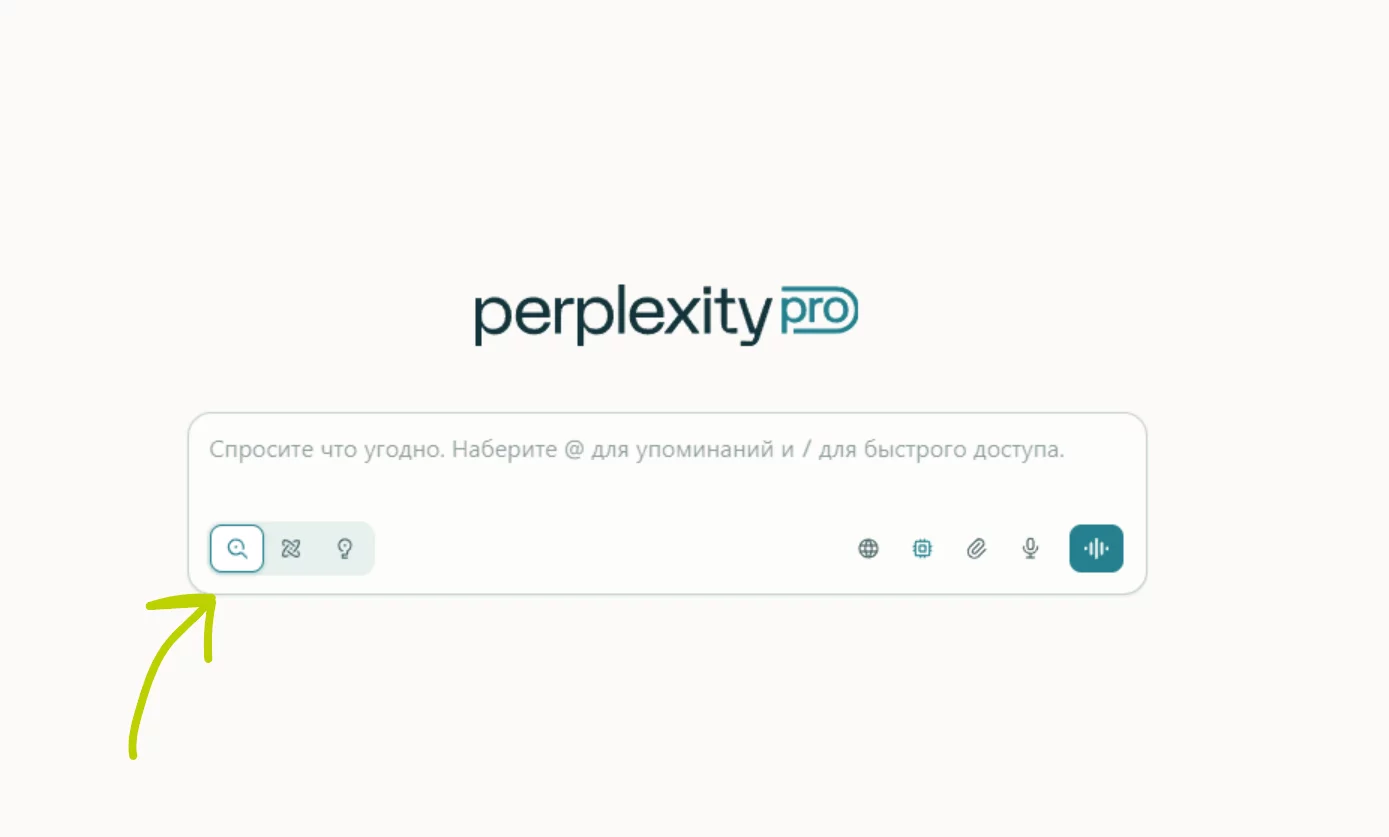
Слева выбираете режим:
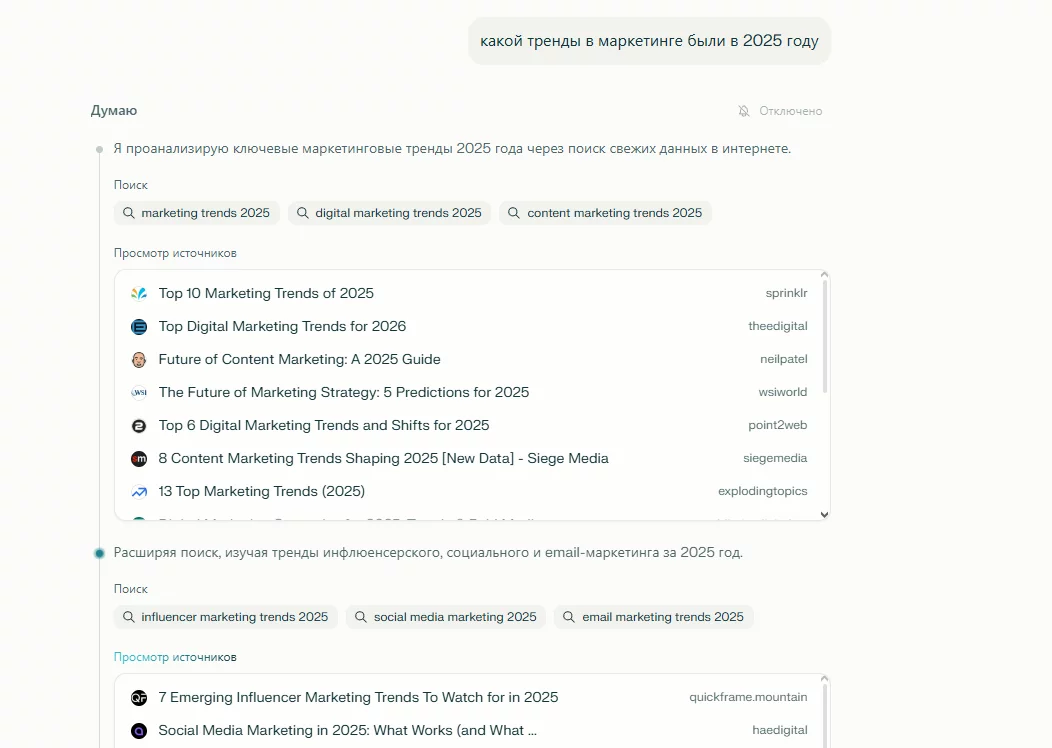
- Поиск. Быстрый поиск ответов на любой вопрос. Главная фишка — каждый абзац ответа содержит ссылки на источники. Написали, что курс доллара вырос? Рядом ссылка на Центробанк или финансовый портал. Можете проверить любой факт одним кликом.
- Исследование. Это всем известный режим Deep research, «глубокое исследование» – когда нейронка на заданную тему шерстит десятки, а иногда и сотни источников, чтобы предоставить максимально глубокий и полный отчет. Разумеется, со всеми ссылками для фактчекинга.
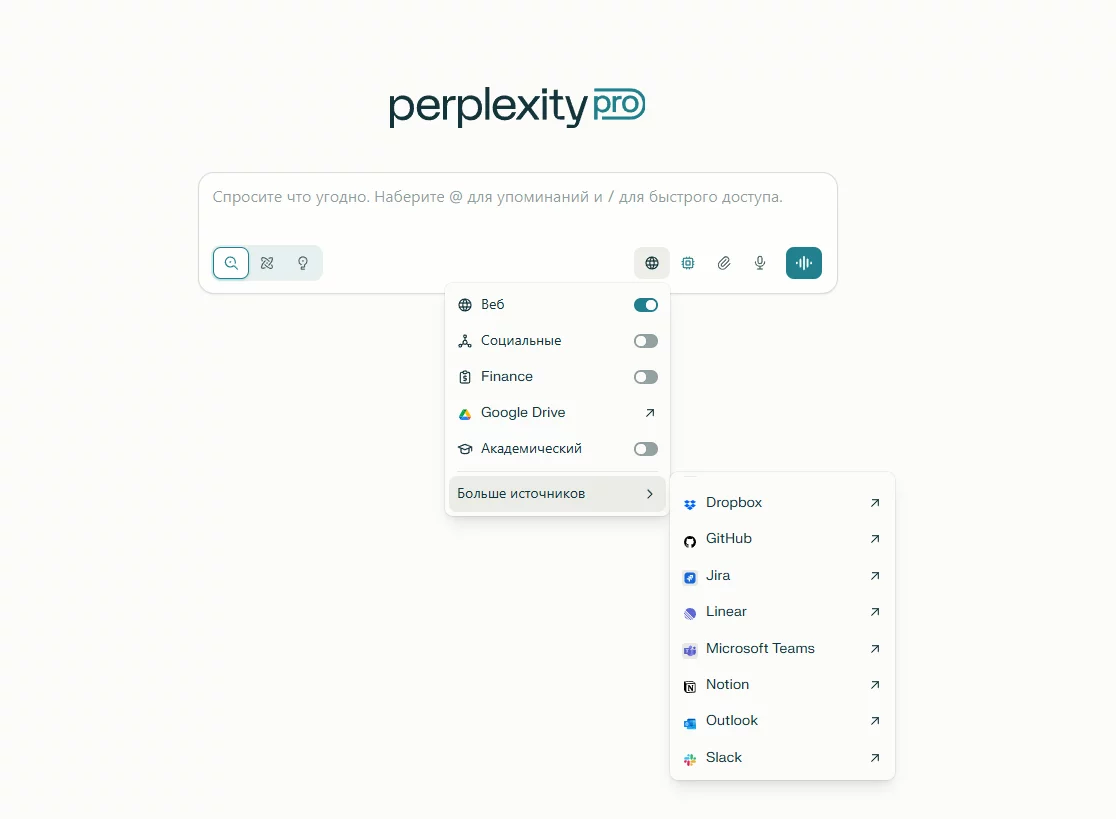
- Лаборатории (Perplexity Labs) — это среда для создания интерактивных проектов. В отличие от обычного поиска, здесь можете создавать дашборды, отчеты, таблицы и даже простые веб-приложения. Нейросеть использует веб-серфинг, исполнение кода и генерацию визуалов для решения комплексных задач. Лимит — 50 запросов в месяц, а доступна эта опция только в Pro-версии.Например, можете попросить создать маркетинговую кампанию — получите не просто текст, а полноценный проект с визуализацией, таблицами метрик и интерактивными элементами. Все файлы сохраняются в разделе «Активы», а мини-приложения работают прямо в интерфейсе.
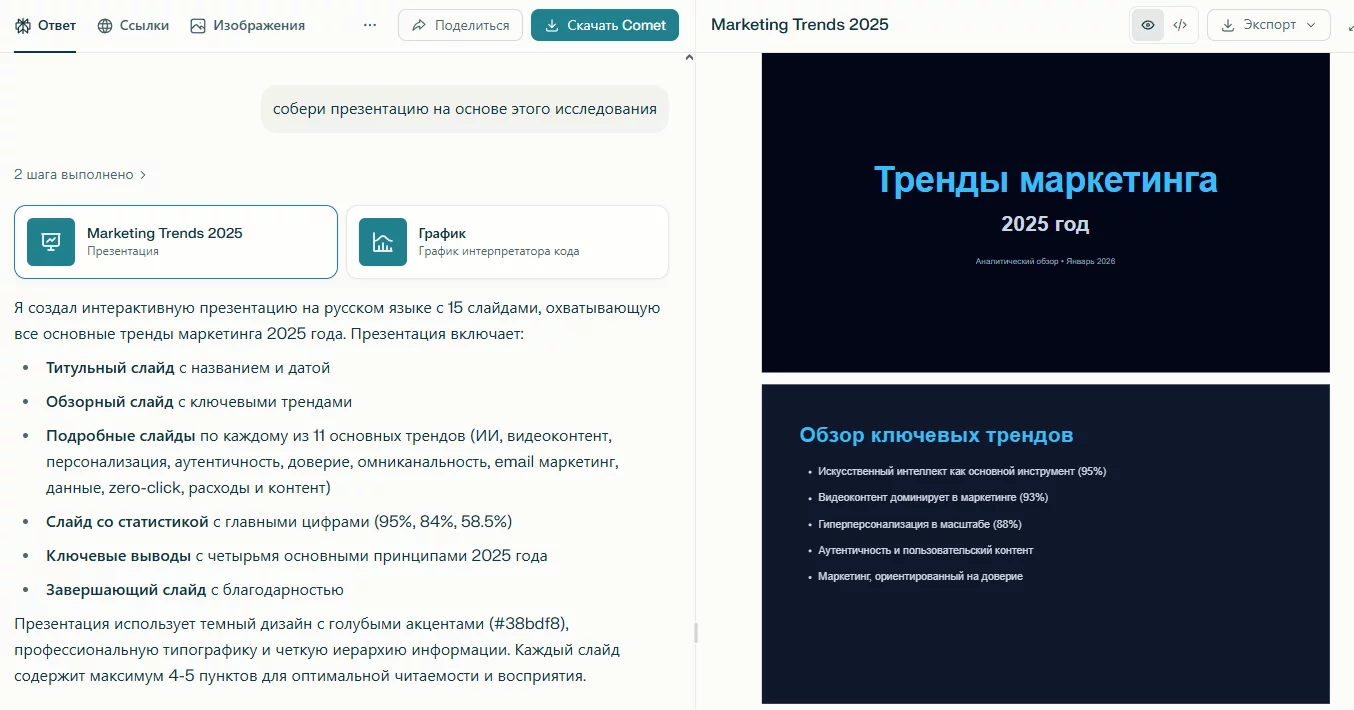
Продолжаем разбирать главную страницу. Справа в строке поиска расположились разные улучшалки:
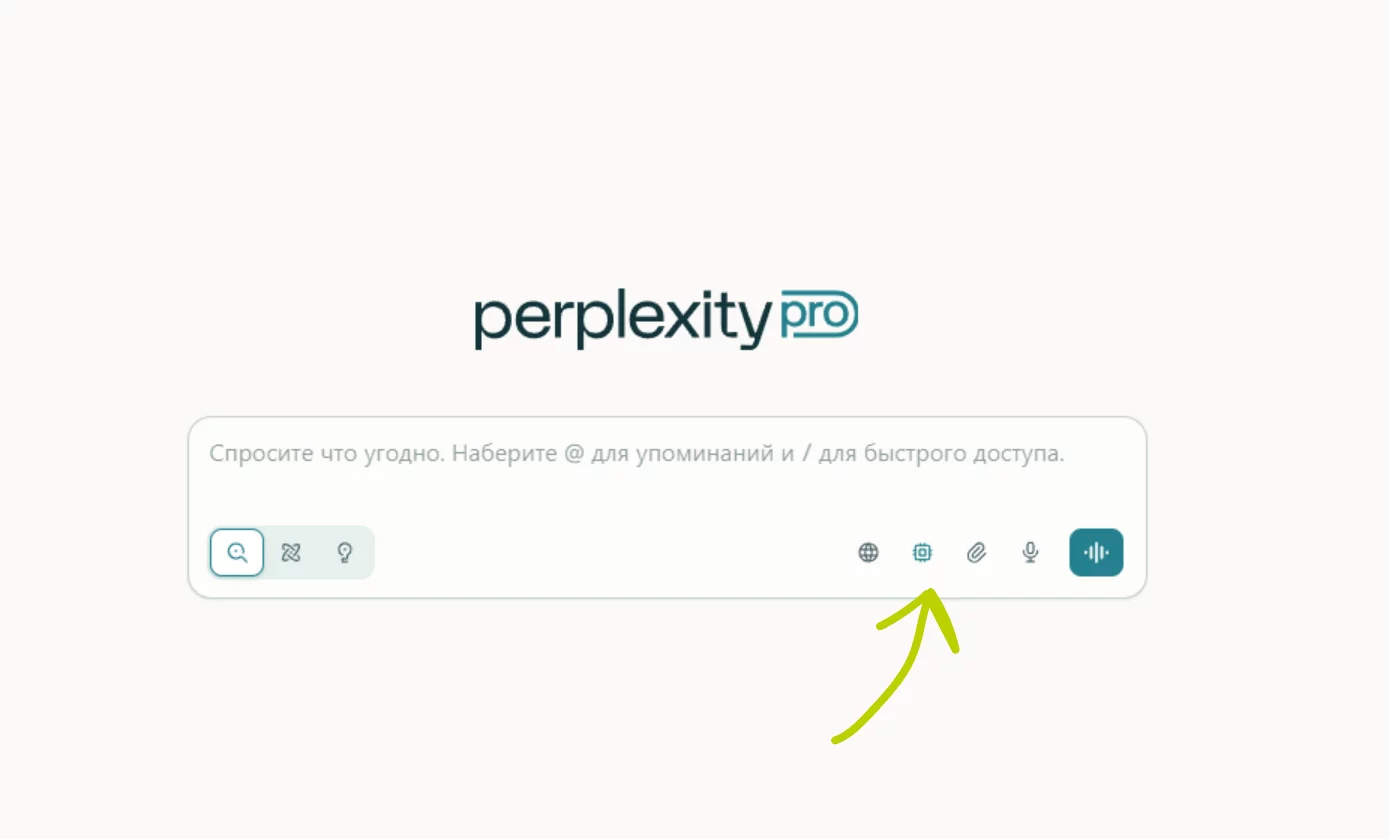
Выбор модели — здесь можно выбрать, какая именно нейросетевая модель будет трудиться над вашим запросом. Есть как собственные модели Perplexity, так и популярные ChatGPT-o3, Claude Sonnet 4, Grok 4 и другие. В этом и фишка: с Perplexity вы получаете универсальный комбайн, имеющий под капотом сразу все популярные нейронки.
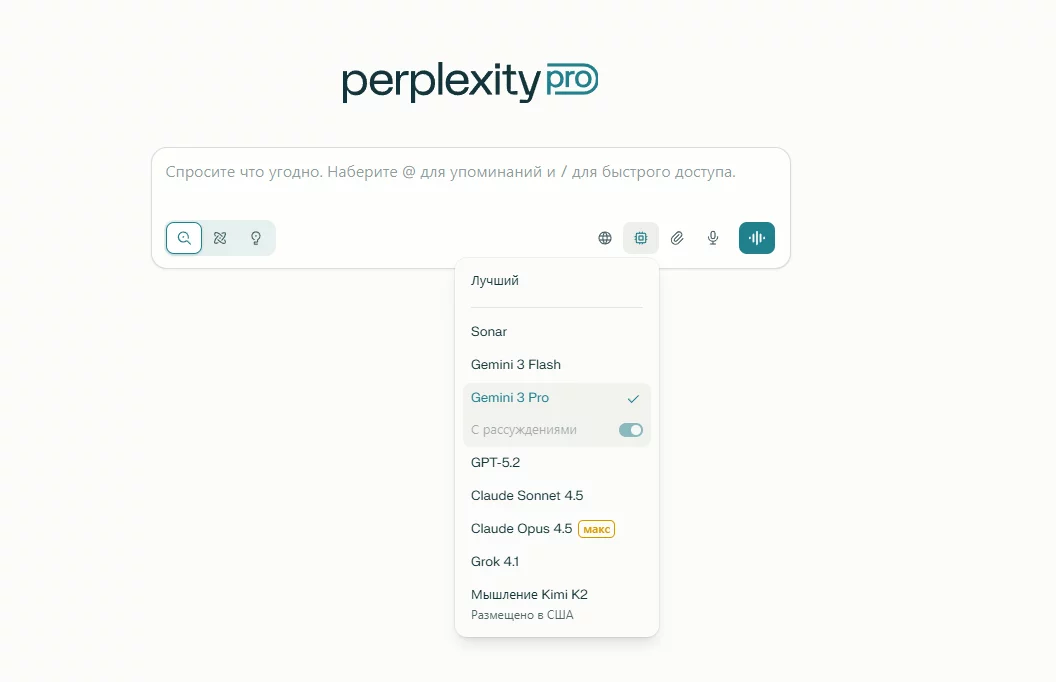
Источники для поиска — тут вы регулируете ограничения, по какому пласту ссылок нейронке можно ходить, а по какому нельзя. На выбор есть:
- Веб – разрешить или запретить нейронке гуглить инфу
- Finance – финансовые сводки
- Google Drive – привязка к сервисам Гугла
- Академический – поиск научных статей
- Социальные – обсуждения и мнения
- Больше источников – различные Слаки, Гитхабы и Аутлуки.
Быстренько добьем оставшиеся кнопки и пойдем дальше:
Прикрепить файлы — стандартная скрепка для вложений. Можно прикрепить локальные документы (текстовые, аудио, видео, картинки) с устройства или же подтянуть в Perplexity файлы из DropBox или Google Drive.
Диктовка — голосовой набор вашего запроса, если вдруг у вас нет возможности печатать.
Voice Mode — режим голосового общения с сервисом. Вы что-то говорите, Перплексити что-то отвечает, голосом.
| В бесплатной версии доступно 5 Pro-запросов в день. Этого хватает для базового тестирования, но для постоянной работы нужна подписка. |
В целом, этой информации уже достаточно, чтобы начать пользоваться сервисом и получить ваш первый результат. Чтобы упростить первый шаг, Perplexity даже предложит вам некие популярные темы для.
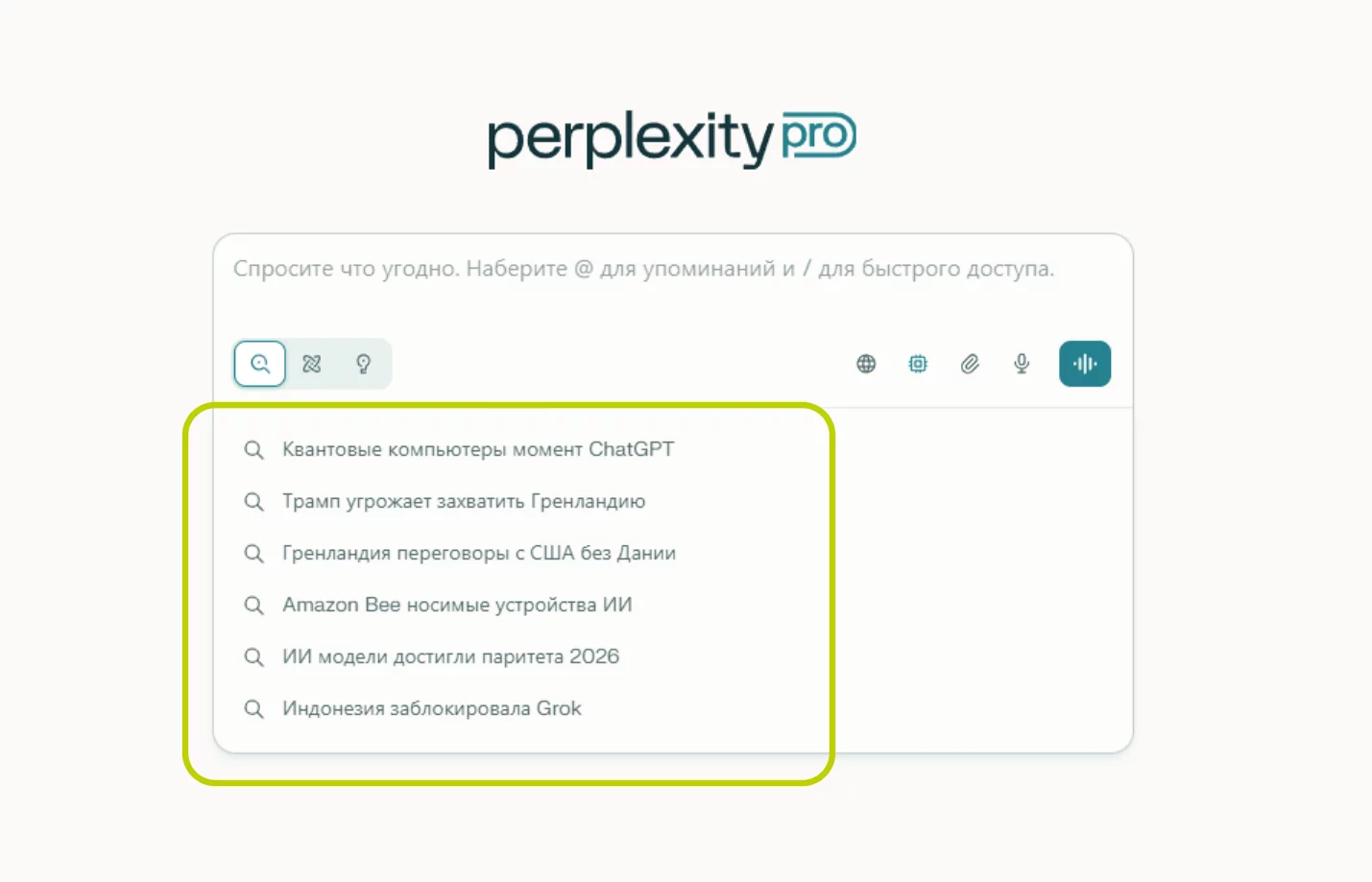
Идем дальше, в боковом меню нас встречают:

- Библиотека — здесь показаны все ваши диалоги. При необходимости, их можно удалить.
- Открыть — здесь собраны разные дайджесты новостей по темам. Вы можете сами выбрать, какие темы вам интересны, а какие нет.
- Пространства — это что-то вроде аналога «проектов» из GPT или Claude. Вы создаете пространство, добавляете в него всю нужную инфу, документы — а затем можете делать запросы прямо из этого пространства. И будет учитываться весь заданный вами контекст.
- Больше – настройка боковой панели.
Теперь давайте изучим еще один блок с различными настройками — учетную запись.
Учетная запись Perplexity
Речь пройдет про эту менюшку:
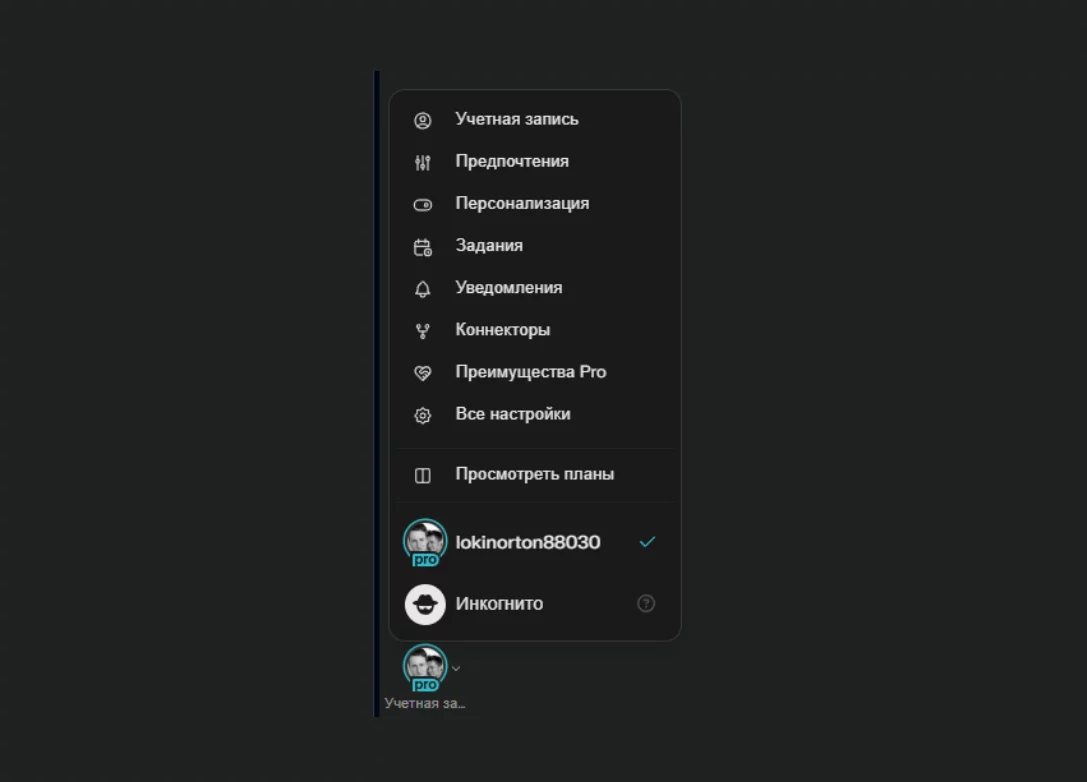
Прежде чем перейти к подробному описанию каждой кнопки, остановимся на режиме «Инкогнито» — это классический анонимный режим, и если выбрать его, то все ваши запросы и созданные темы будут автоматически удаляться через 24 часа.
А теперь кликаем первую же кнопку и попадает в другой интерфейс, где нас встречают:
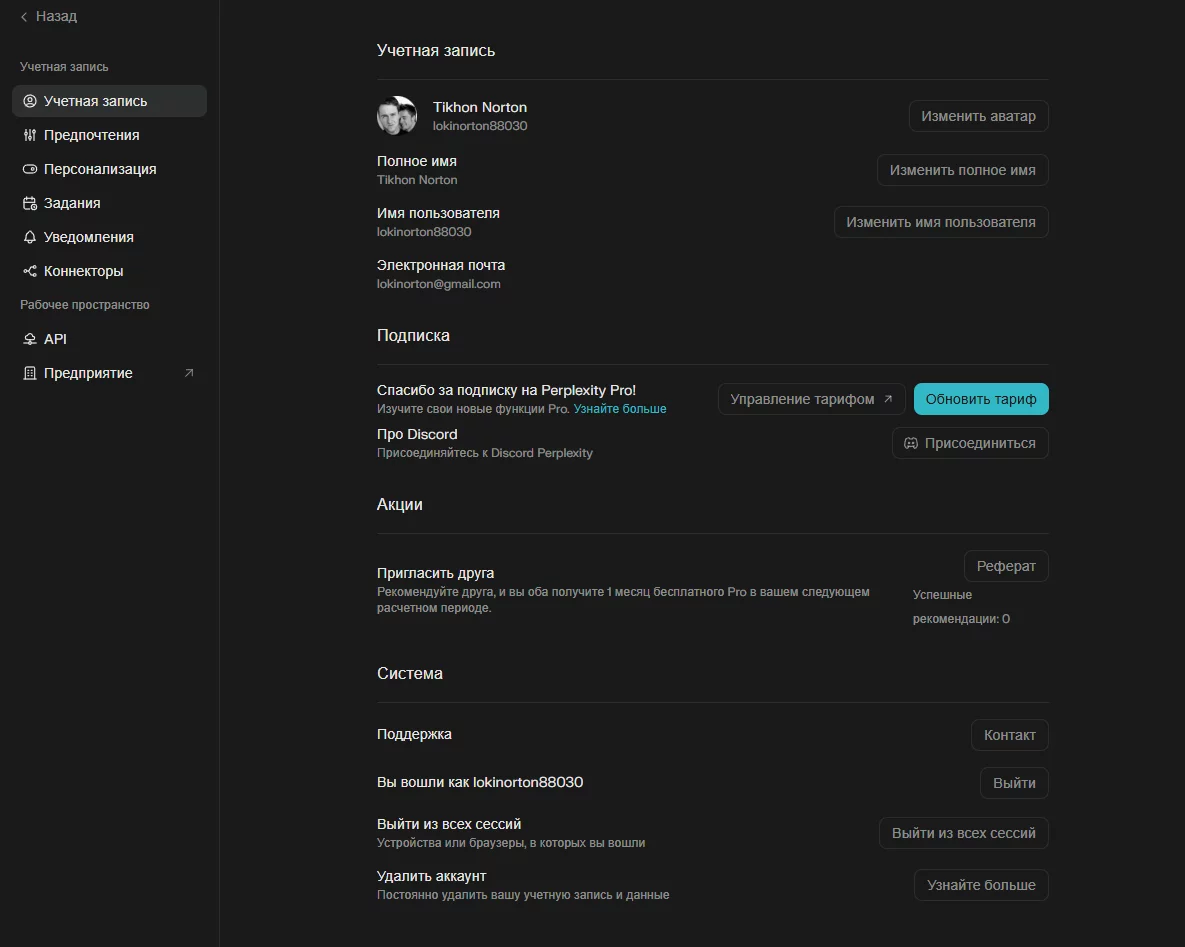
Учетная запись — здесь расположены все настройки. Можно проверить почту, изменить никнейм, аватарку, проверить акции, реферальные ссылки и многое другое.
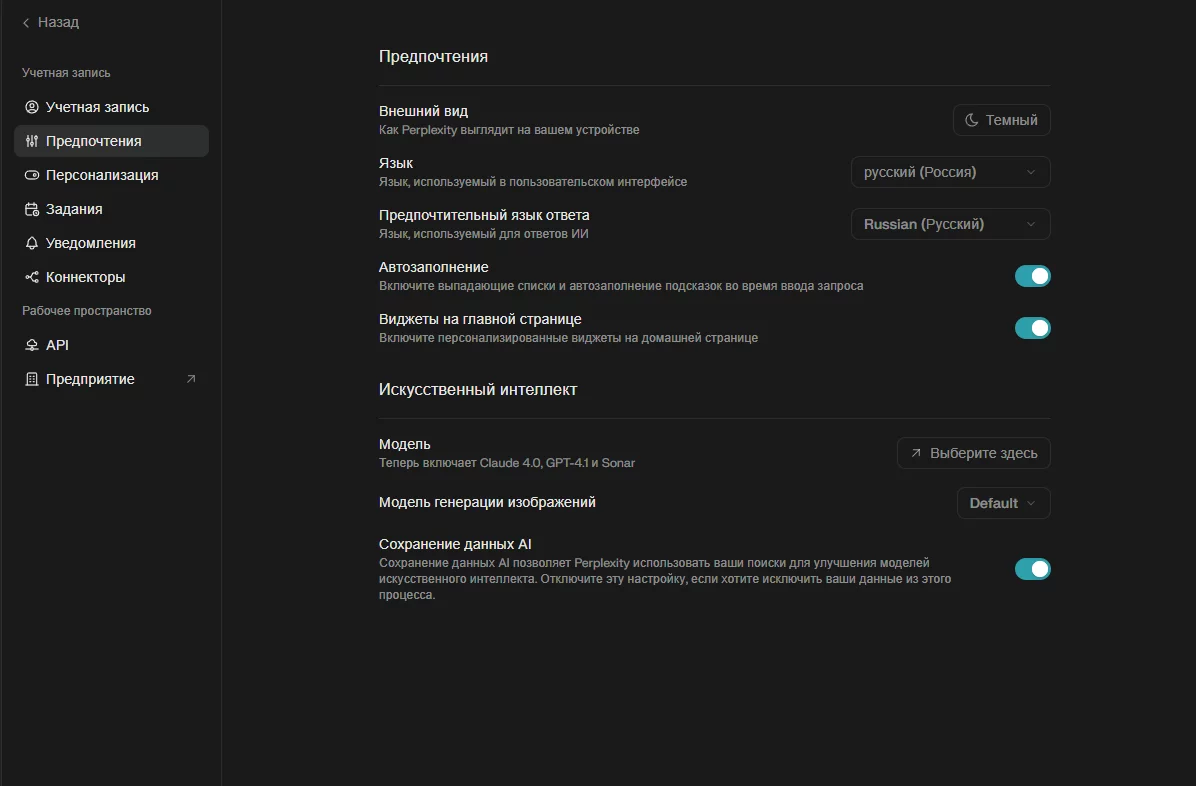
Предпочтения — здесь настраивается внешний вид, также можно выбрать язык интерфейса, язык ответа, сохранение данных, любимую модель и другое.
Персонализация — здесь прописывается информация о вас и происходит управление памятью.
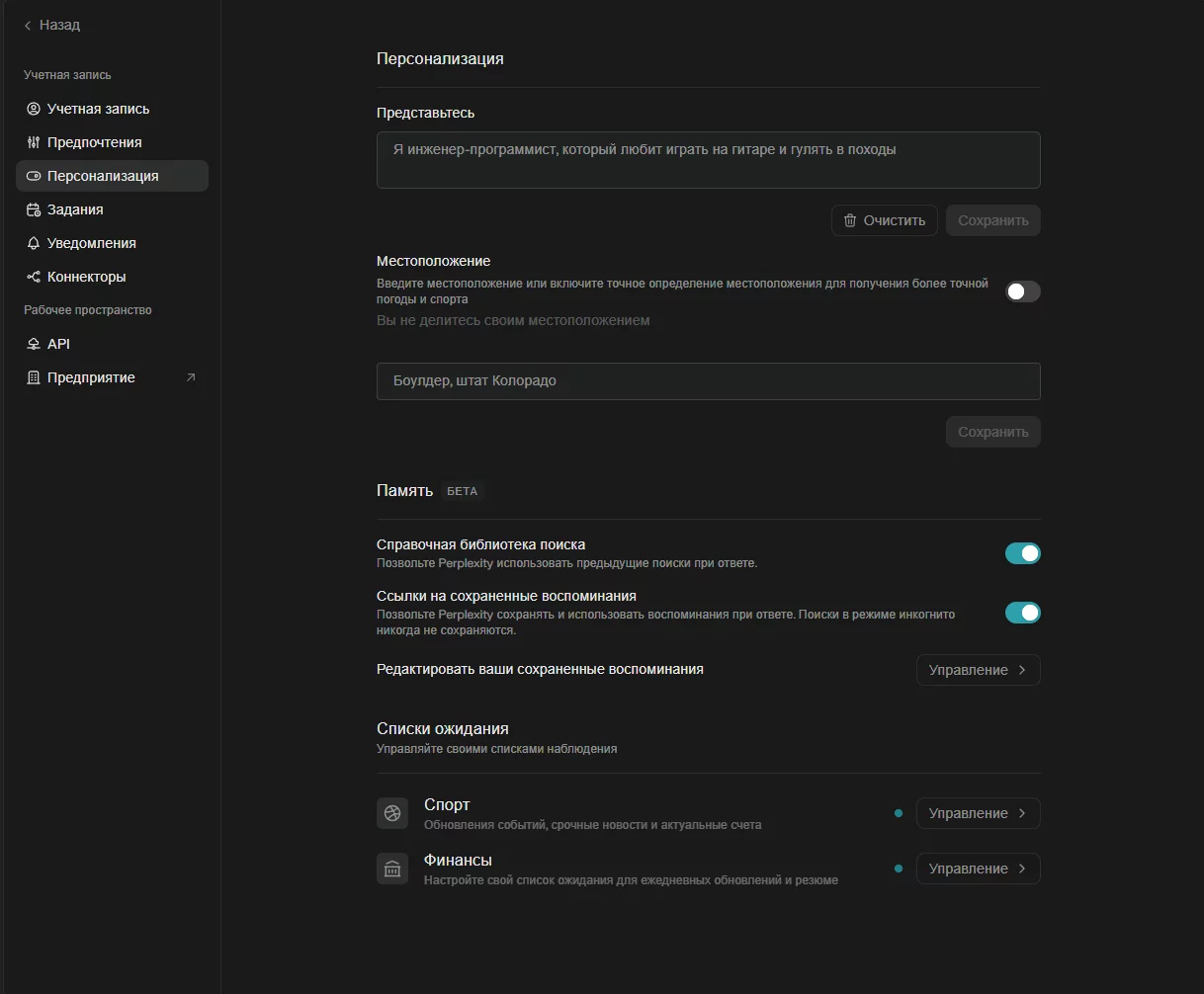
Память (Memory) — одна из самых полезных фич для тех, кто работает с Perplexity регулярно. Суть простая: нейросеть запоминает контекст ваших прошлых запросов и использует его в новых ответах.
Допустим, вы несколько раз искали информацию про email-маркетинг для интернет-магазинов. Perplexity это запомнит, и когда вы в следующий раз спросите «какие тренды в рассылках на 2025 год», она автоматически сделает акцент на e-commerce, а не на B2B или инфобизнес.
В настройках памяти есть три ключевых параметра:
- Справочная библиотека поиска — разрешает Perplexity обращаться к вашим предыдущим запросам при формировании ответов. Включите, если хотите, чтобы нейросеть учитывала ваш прошлый опыт работы с ней.
- Ссылки на сохраненные воспоминания — позволяет сервису не просто помнить ваши запросы, но и активно использовать накопленные «воспоминания» при ответах. По сути, это делает Perplexity вашим персональным ассистентом, который знает ваши интересы и предпочтения.
- Редактировать сохраненные воспоминания — здесь можно посмотреть, что именно Perplexity о вас запомнила, и при необходимости удалить лишнее. Полезно, если нейросеть зацепилась за какой-то разовый запрос и теперь постоянно тянет его в контекст.
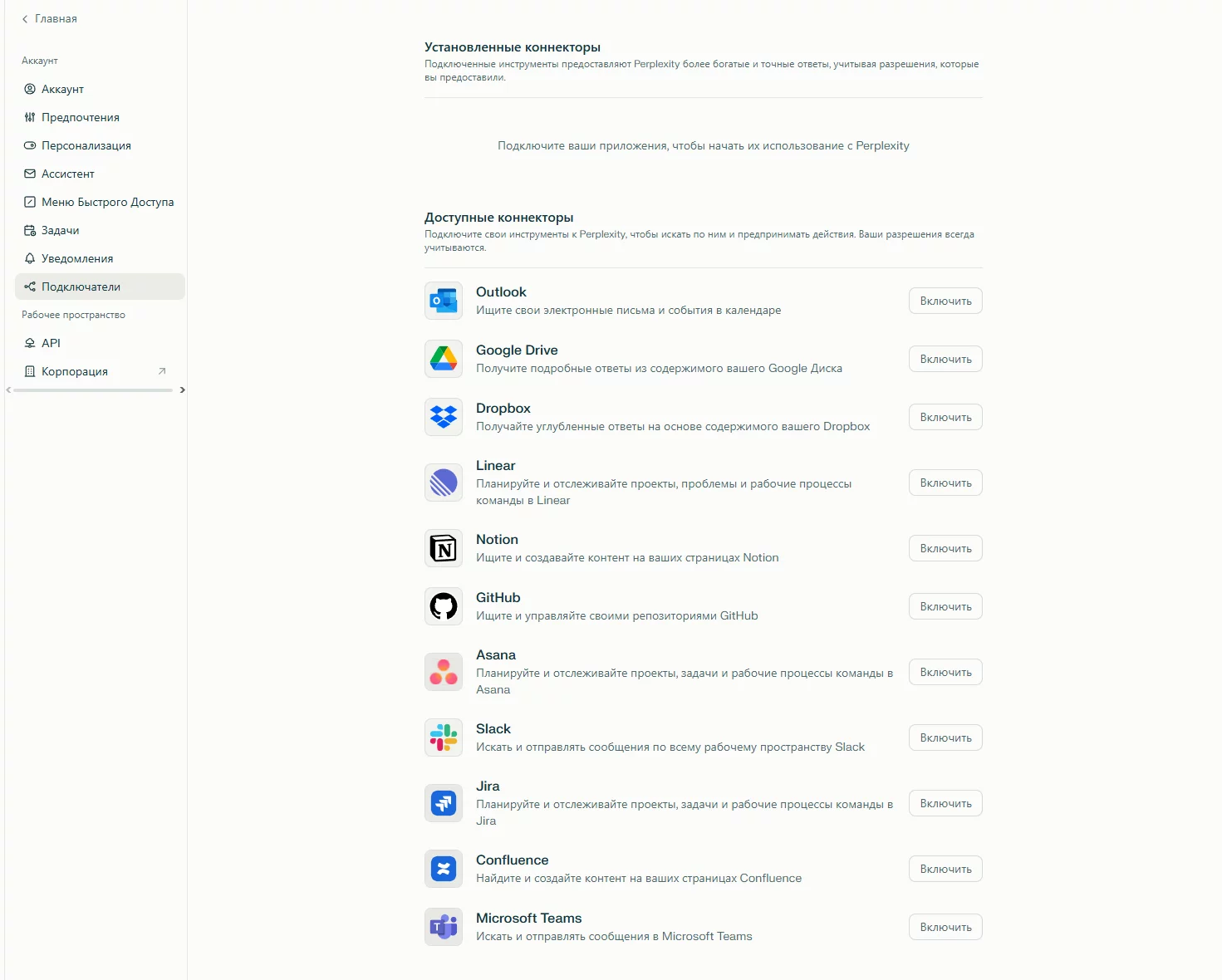
Задания — более удобное отдельное меню для создания заданий. Удобство в том, что как только вы прописываете запрос, автоматически всплывает меню с настройкой задачи
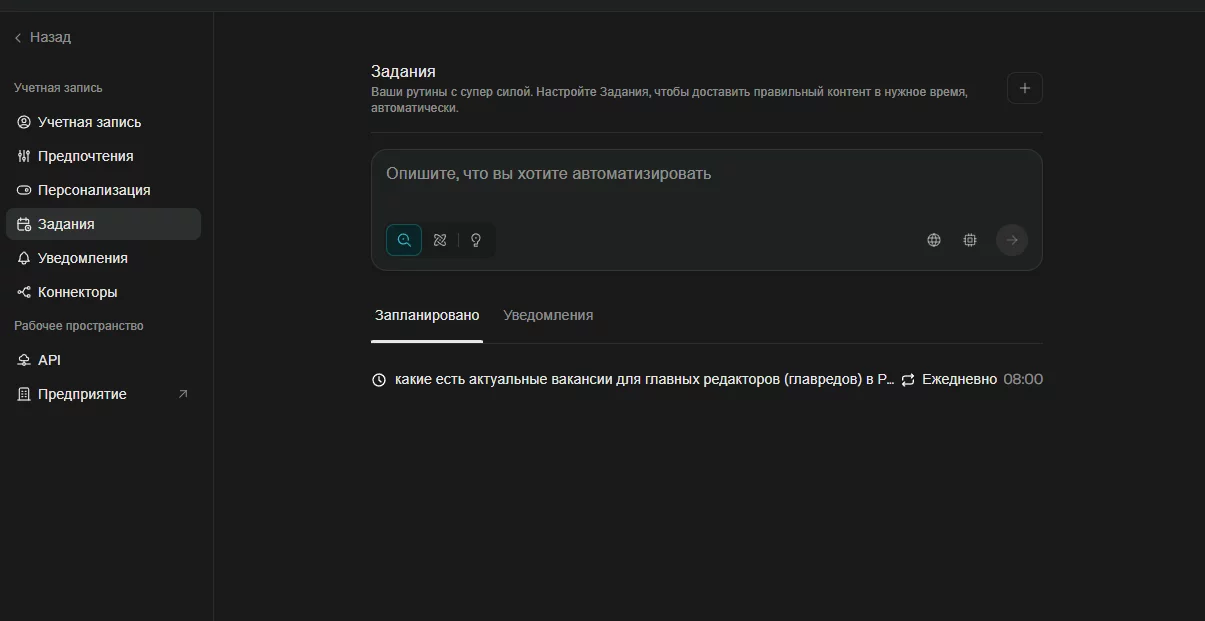
Уведомления — здесь вы можете настроить уведомления.
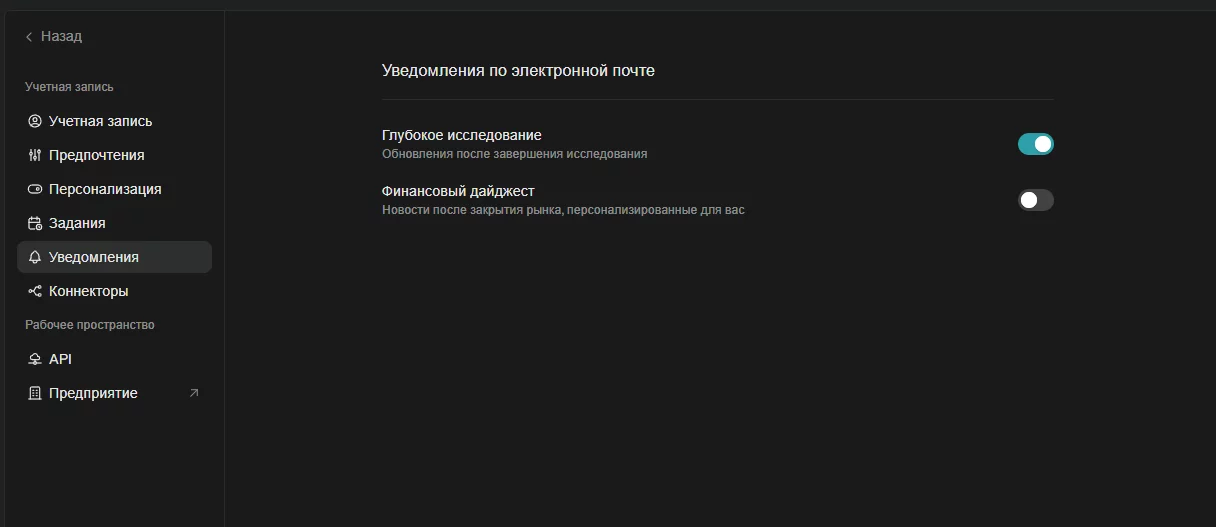
Подключатели (Коннекторы) — здесь вы подключаете к Perplexity все, что можно к ней подключить. После интеграции нейросеть сможет искать информацию прямо в ваших рабочих инструментах и отвечать на вопросы с учётом их содержимого.
Какие коннекторы доступны сейчас:
- Outlook — поиск по электронным письмам и событиям в календаре
- Google Drive — ответы на основе содержимого вашего Гугл-диска
- Dropbox — поиск по файлам в Дропбоксе
- Linear — отслеживание проектов, задач и рабочих процессов команды
- Notion — поиск и создание контента на ваших страницах
- GitHub — управление репозиториями и поиск по коду
- Asana — работа с проектами и задачами
- Slack — поиск и отправка сообщений в рабочем пространстве
- Jira — отслеживание проектов и задач
- Confluence — поиск по корпоративной базе знаний
- Microsoft Teams — поиск и отправка сообщений
По классике, со временем количество доступных интеграций растёт.
| Если вы тыкали по интерфейсу, и вдруг что-то слишком долго грузится — просто перезагрузите страницу. Лично я постоянно сталкиваюсь с такой ошибкой, благо решается она в один клик. |
В принципе, это все основное, что нужно знать об интерфейсе и ключевых фишках Perplexity. Теперь давайте посмотрим, как вообще пользоваться сервисом для прикладных задач.
Как установить Perplexity
Перплексити можно пользоваться в браузере, а можно поставить на ПК, Mac, андроид или айос. В любом из вариантов вам не понадобится пошаговая инструкция — все делается интуитивно просто нажмите кнопку «Установить» в левом нижнем углу экрана.
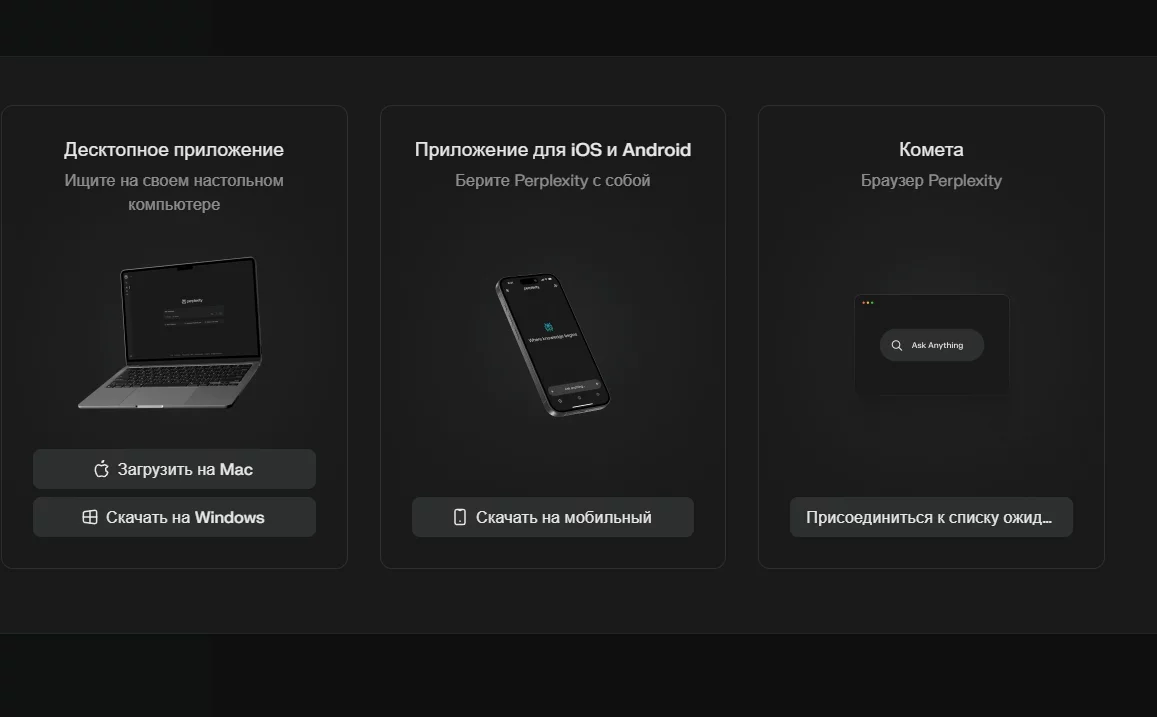
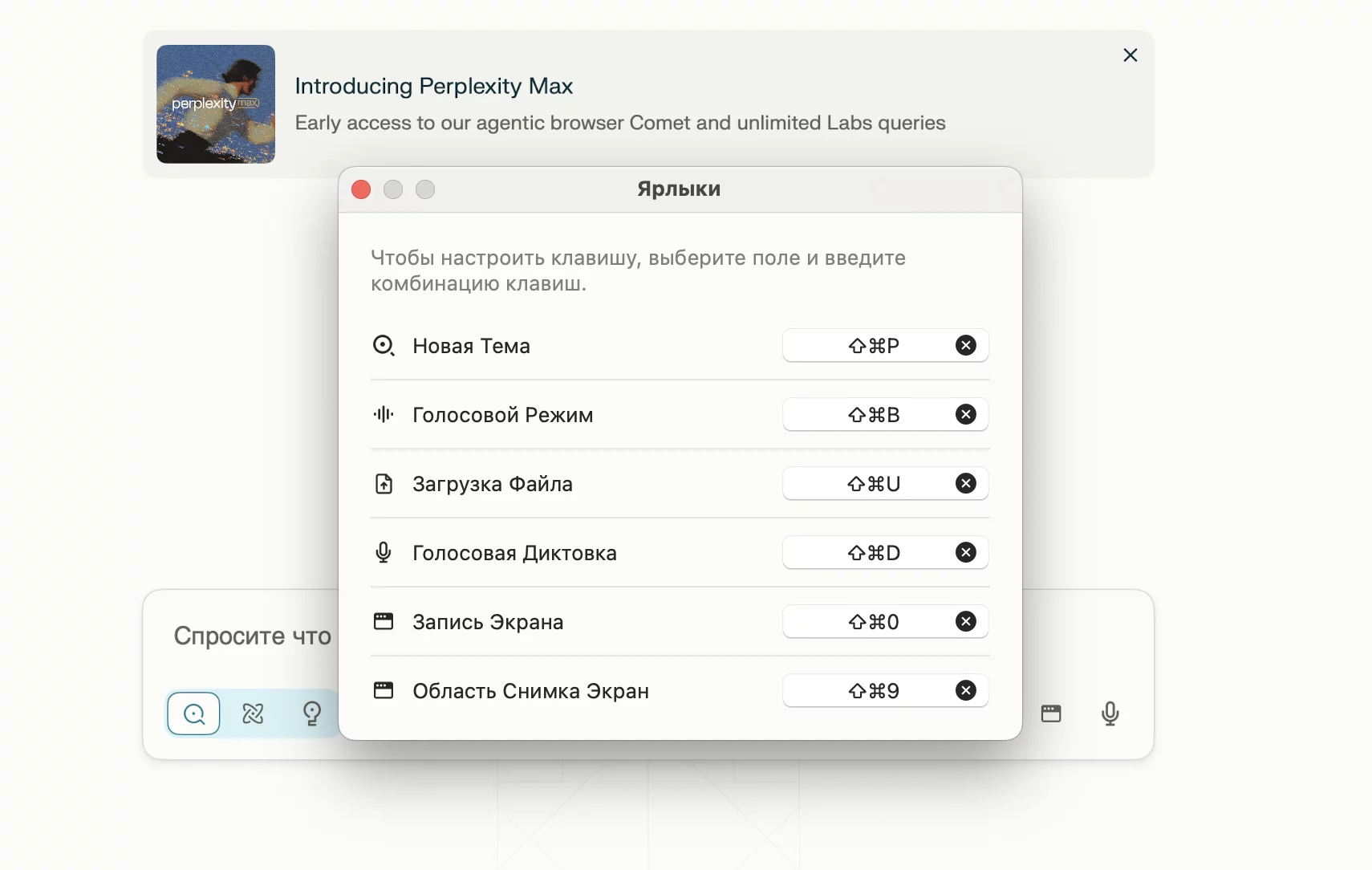
В версии для мака есть связки клавиш, называются почему-то «Ярлыки» — по идее, если их освоить, то пользоваться сервисом вы сможете еще быстрее:
Помимо основных приложений, есть ещё два способа использовать Perplexity:
- Расширение для Chrome — Perplexity AI Companion позволяет задавать вопросы нейросети прямо во время сёрфинга, не переключаясь между вкладками. Выделили текст на странице — спросили у Perplexity, что это значит.
- Браузер Comet — полноценный браузер от Perplexity, где нейросеть встроена прямо в интерфейс. Пока доступен по списку ожидания.
Как использовать Perplexity на практике
Для начала давайте посмотрим, как вообще происходит сама работа с сервисом. Например, я хочу узнать, что такое Awake Journal — беру и вбиваю этот запрос, получаю такой результат:
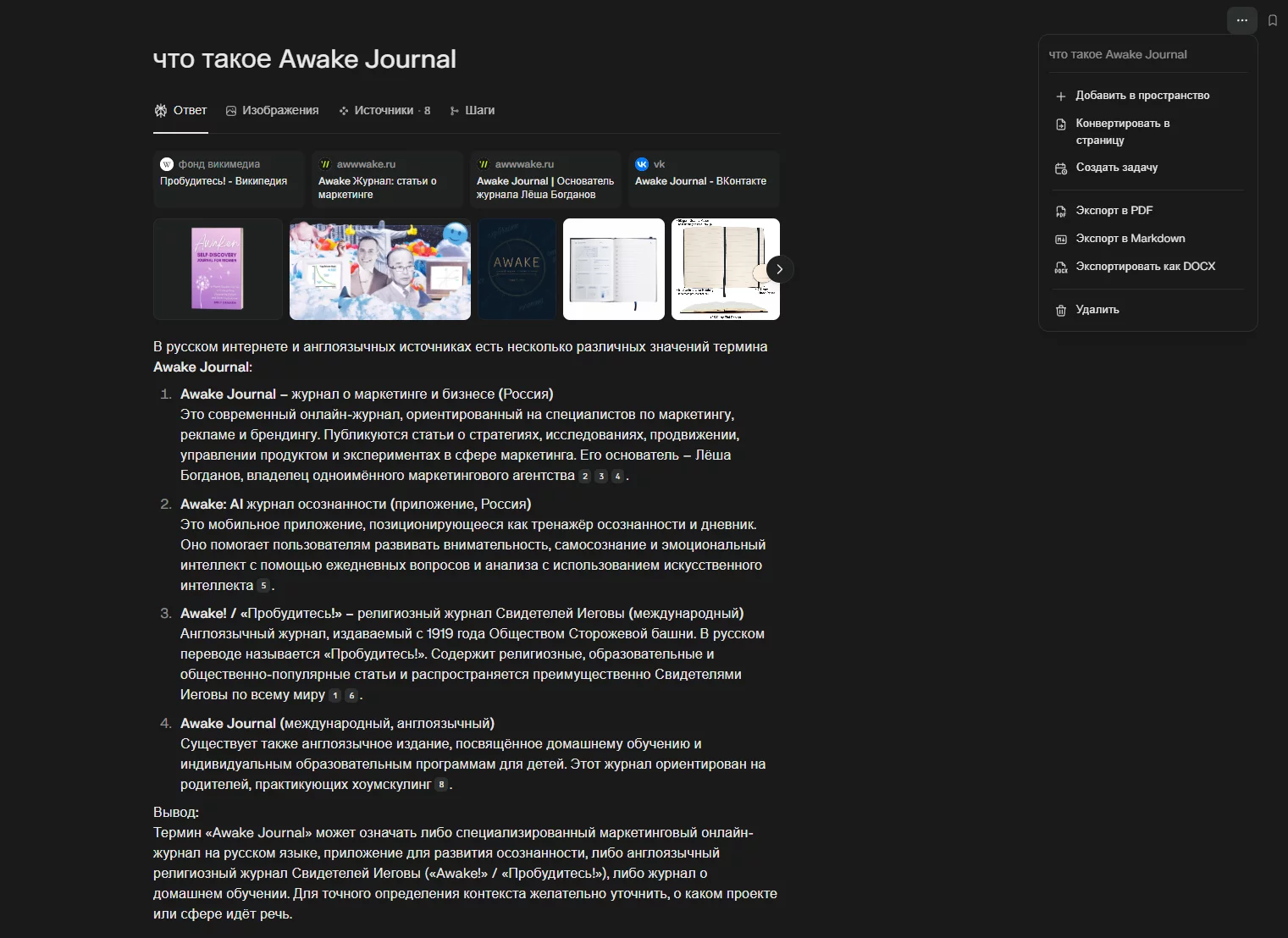
Сервис изучил разные источники, подтянул картинки. А дальше я могу выбрать, что теперь делать с этой информацией:
- Создать на ее основе пространство.
- Конвертировать в страницу — эдакий лендинг, который будет попадаться всем читателям Perplexity, если они каким-то образом на него забредут через свои запросы.
- Создать задачу — поиск будет производиться раз в заданный период.
- Экспортировать в удобном формате.
Допустим я хочу…
Создать Perplexity Pages (страницу)
Чтобы превратить результат поиска в страницу:
- Сделайте любой поисковый запрос
- Дождитесь, пока сформируется ответ
- В правом верхнем углу ответа нажмите на три точки (меню)
- Выберите «Конвертировать в страницу»
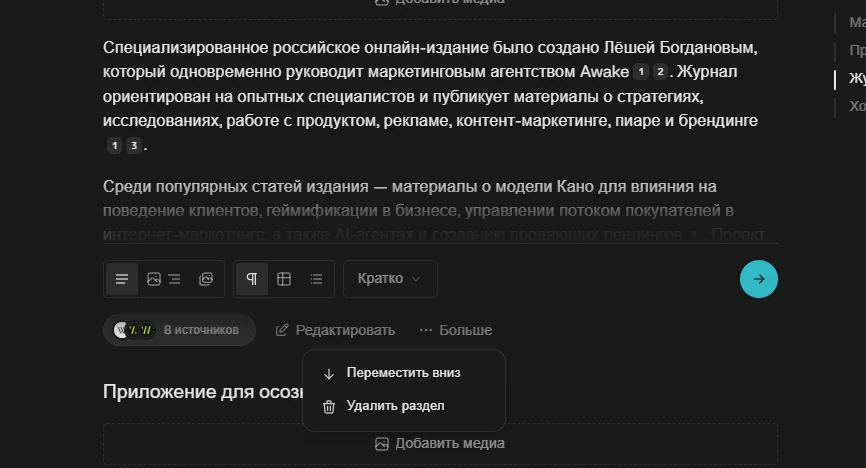
Выбираю «Конвертировать в страницу» и попадаю в редактор моей статьи. Тут я могу вычистить всю лишнюю информацию обо всяких журналах «Осознанность» и оставить единственный правильный Awake Journal. Добавить разделы от себя, подгрузить источники, медиа, предварительно проверить и затем опубликовать.
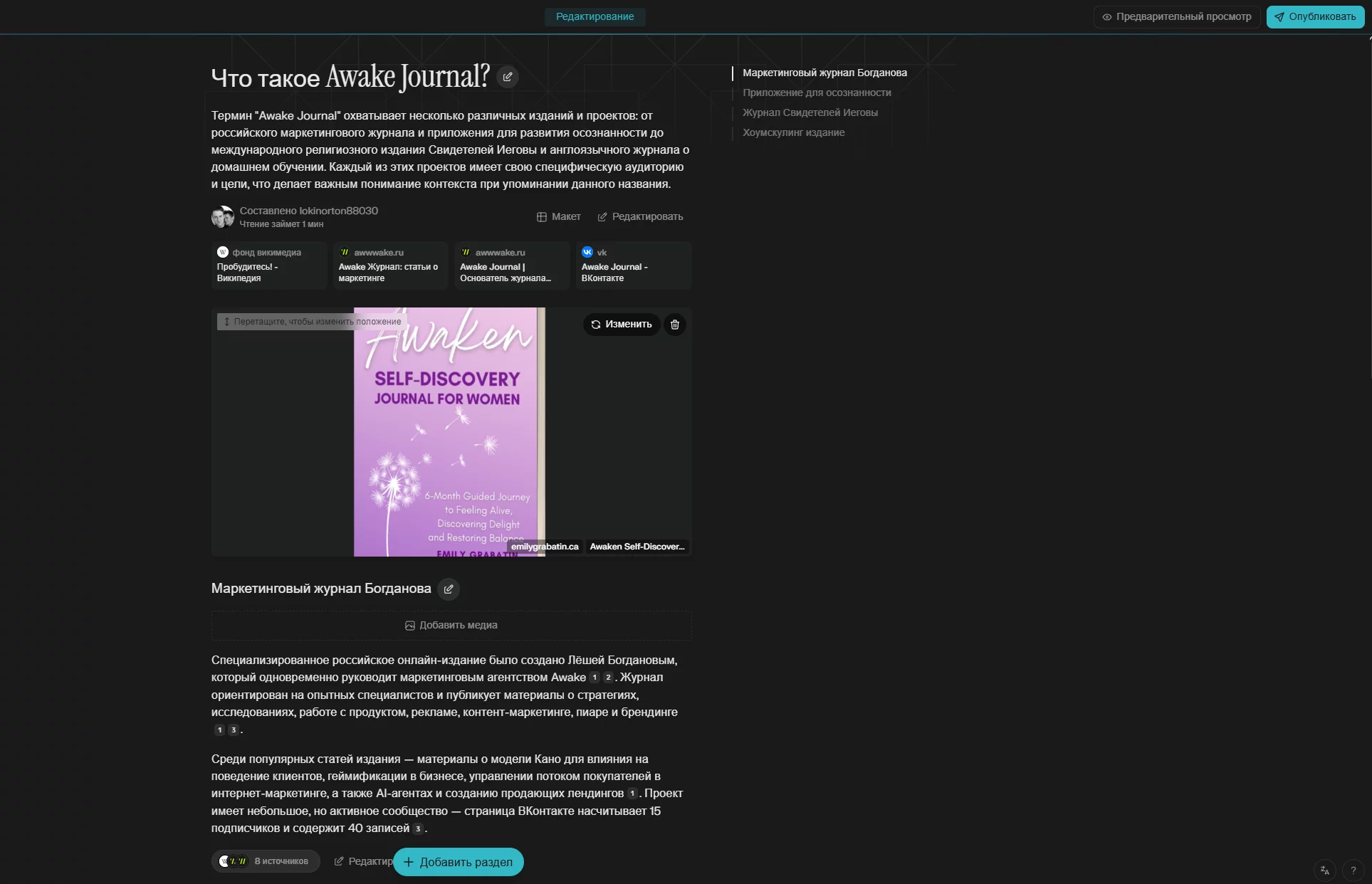
Важный момент: вы не сможете самостоятельно переписать текст. Но можно попросить сделать текст более подробным. А чтобы удалить раздел, нужно внизу раздела нажать на кнопку «Больше» и выбрать «Удалить раздел»:
| На момент публикации статьи функция «Конвертировать в Страницу» отключена – ее убрали для доработки и в будущем обещают вернуть. |
Создать Задачу (задание)
Наверное, было бы странно каждый день проверять, что такое Awake Journal. Поэтому для примера возьмем запрос поиска работы — в нашем случае, для главного редактора:
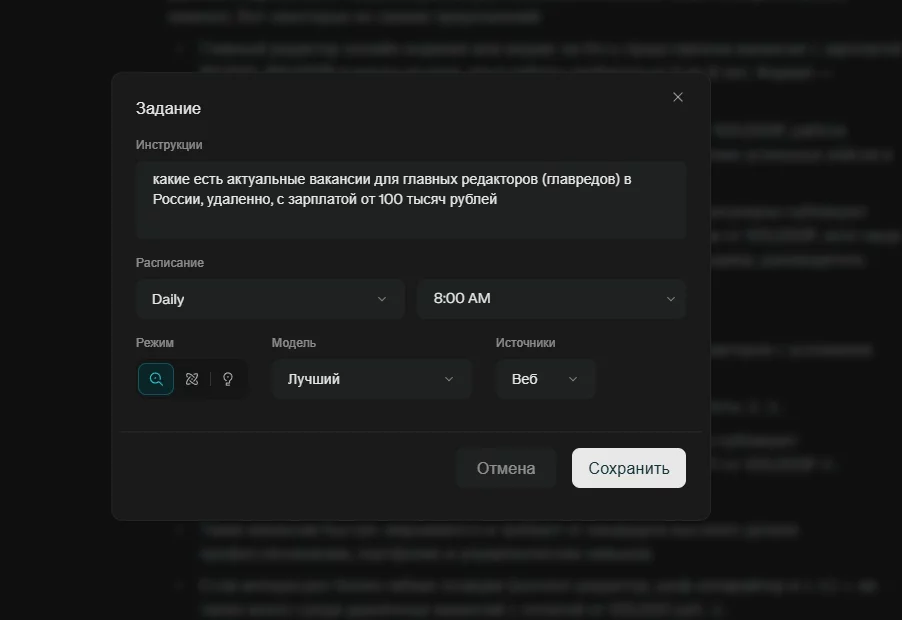
Пишем запрос в строке поиска, затем, когда сформируется ответ, создаем задание — и теперь каждое утро я буду получать актуальную подборку главредских вакансий.
Что еще умеет Perplexity
Выше мы посмотрели достаточно базовые способы использования Перплексити, а теперь давайте глянем, как еще нестандартно можно применить ее на пользу вашим изысканиям:
- Создание тайм-кодов для видео. Загружаете видеофайл (в Pro-версии) и просите создать тематический план с временными метками. Perplexity анализирует контент, выделяет смысловые блоки и формирует тайм-коды в нужном формате. Сэкономите часы ручной работы.
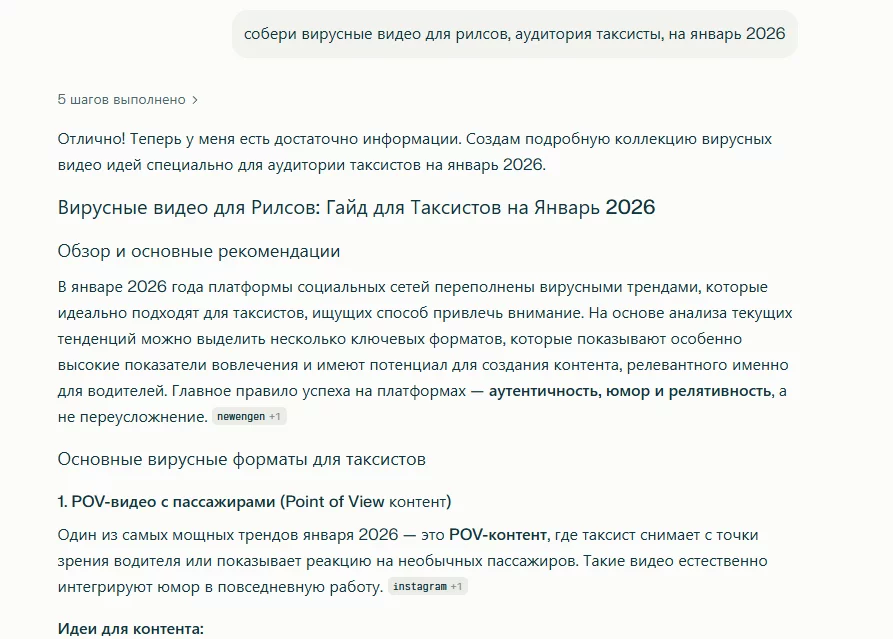
- Поиск трендового контента. Хотите найти идеи для вирусных видео в вашей нише? Используйте специальный промпт в Perplexity Labs, указываете свою тему, и получаете полный отчет с советами, трендами и примерами. Все с визуализацией и ссылками на источники.
3. Анализ исследований. Загружаете научную статью или отчет, а дальше задаете уточняющие вопросы: «Какая методология использовалась?», «Каковы основные выводы?», «Есть ли ограничения исследования?». Нейросеть найдет ответы в тексте и процитирует конкретные места.
4. Контент-планирование. Просите найти актуальные темы в вашей нише, анализируете конкурентов, ищете экспертные мнения — все в одном инструменте с указанием источников.
Как купить Perplexity Pro в 40 раз дешевле
Официальная подписка стоит $ 20 в месяц или $ 200 в год. Но есть легальный способ получить годовой доступ за 500−700 рублей.
Шаг 1. Переходите на plati.market и ищете предложения Perplexity Pro. Выбирайте продавцов с высоким рейтингом и большим количеством отзывов. Вот примерные варианты по ценам 499−774 рубля за год.
Шаг 2. Оплачиваете российской картой. После оплаты получаете ссылку для активации и промокод. Важно: используйте новый Google-аккаунт, если ранее регистрировались в Perplexity.
Шаг 3. Для активации может потребоваться VPN (не всегда). Пробуйте сначала без него — некоторые коды работают напрямую из России. Если промокод не сработал, пишите продавцу — заменит код или вернет деньги.
Что дает Pro-подписка:
- Доступ ко всем топовым нейросетям: GPT-4, Claude, Gemini, Grok
- Неограниченные запросы во всех режимах
- Загрузка файлов любых форматов
- Perplexity Labs и создание проектов
- Инвестиционная аналитика SEC
- Приоритетная поддержка
За 500 рублей в год это невероятно выгодно. Для сравнения: одна только подписка на ChatGPT Plus стоит $ 20 в месяц.
Стоит ли Perplexity своих денег?
Perplexity стоит попробовать, если регулярно ищете информацию для работы, учебы или проектов. Особенно полезна для исследователей, журналистов, аналитиков и всех, кому важна достоверность данных.
Начните с бесплатной версии — 5 Pro-запросов в день хватает для знакомства с сервисом. Если зайдет, купите годовую подписку через plati.ru за 500 рублей. Вероятно, это лучшая сделка в мире нейросетей.
А для креативных задач и генерации контента все равно держите под рукой ChatGPT или Claude. Лучший подход — использовать каждый инструмент по назначению.
на журнал