

Автор статьи
n8n сейчас на пике популярности — это мощный открытый инструмент для автоматизации, который позволяет связывать любые сервисы без программирования или с минимальным кодом. Данная статья будет полезна для тех, кто только смотрит в сторону n8n (установка), тех, кто хочет быстро стартануть (шаблоны), и тех, кто выбирает между n8n и альтернативами (аналоги).
В чем смысл n8n
Вы устали перекидывать лиды из CRM в Telegram и вручную переносить данные из таблицы в таблицу? Это называется «рутина», и она съедает часы вашей жизни, которые могли бы уйти на развитие бизнеса, творчество или просто отдых.
Оптимизировать бизнес-процессы помогают инструменты-связки — платформы вроде Zapier и Make (бывший Integromat). Они умеют соединять сервисы без программирования. Но у них есть два недостатка: они дорогие (подписка растет с каждым новым действием) и ваши данные уходят на чужие сервера. А если нужна нестандартная интеграция — вообще беда.
Есть третий путь, который выбирают тысячи компаний по всему миру, — n8n.
n8n — это open-source конструктор автоматизации с открытым кодом. Вы ставите его куда хотите: на свой компьютер, на домашний сервер или на дешевый VPS за 500 рублей в месяц. И соединяете все что угодно: Telegram с CRM, Google Sheets с рассылкой, ChatGPT с вашей базой знаний. Без ограничений на количество действий и без ежемесячной платы за «премиум-функции».
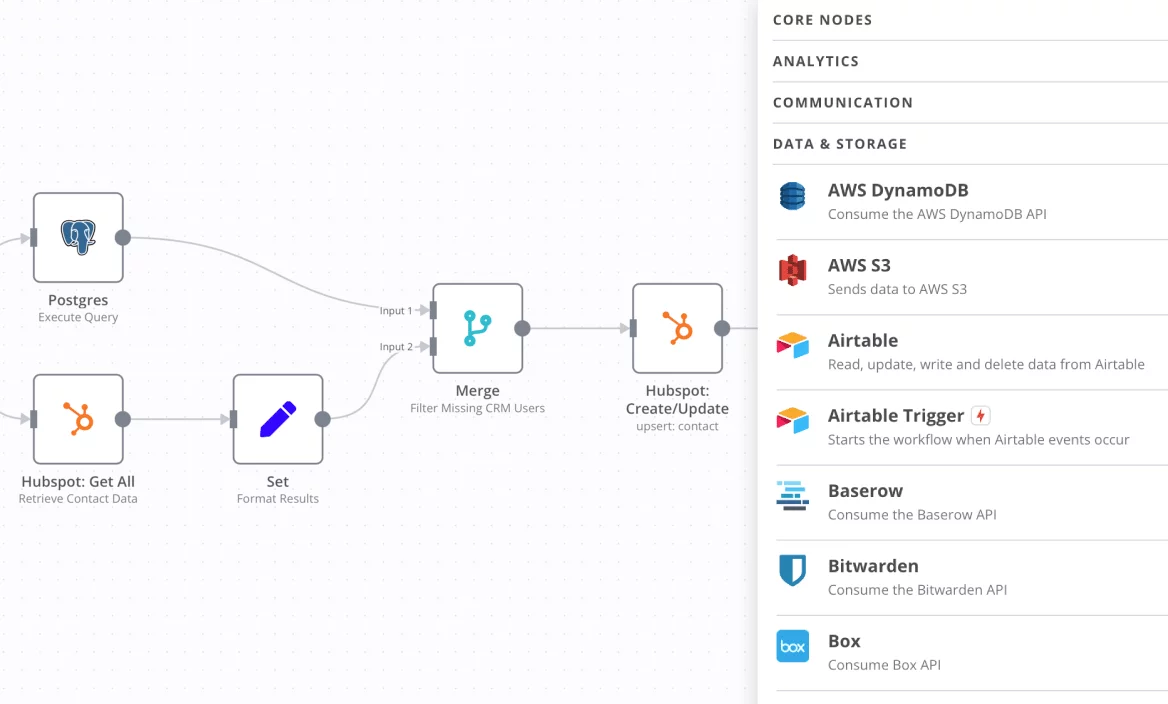
Но есть нюанс: n8n сложнее, чем готовые облачные сервисы. Тут нужно чуть больше технической смелости.
Далее разберемся, как с нуля запустить n8n, где брать готовые шаблоны для самых частых задач и, главное, — стоит ли связываться с ним, если вы не программист, а обычный предприниматель или маркетолог. Спойлер: чаще всего — да, стоит.
Принципы работы n8n и чем он отличается от других платформ
n8n (произносится как «энэйтин» или просто «n-eight-n») — это open-source инструмент для автоматизации рабочих процессов, который позиционирует себя как бесплатная альтернатива Zapier и Make (ранее известному как Integromat). Проект стартовал в 2019 году и быстро завоевал популярность среди разработчиков и продвинутых пользователей благодаря своей гибкости и прозрачности.
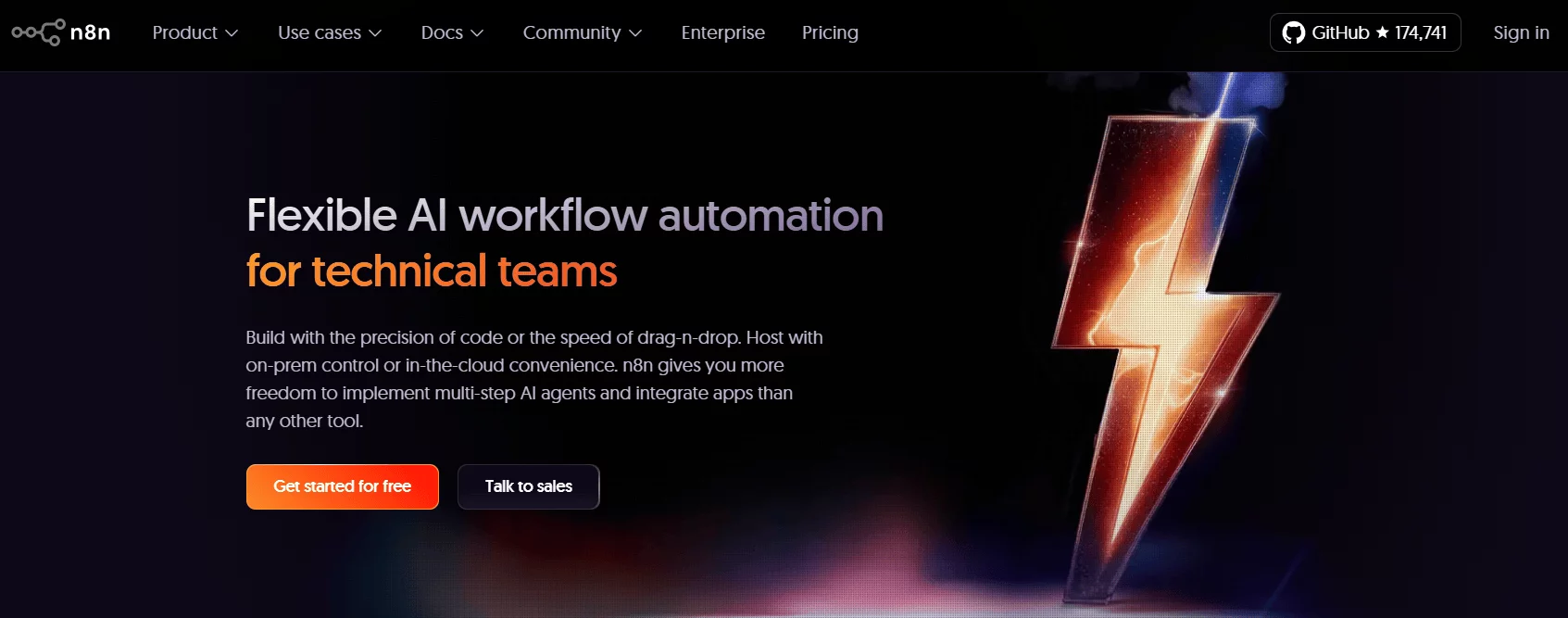
Главное слово здесь — open-source. Исходный код n8n открыт, вы можете посмотреть его, модифицировать под себя и, самое главное, запустить где угодно. Это не SaaS-платформа, где вы арендуете функциональность, а полноценный инструмент, который становится вашим.
Принципы работы: Fair-code и самохостинг
n8n распространяется по модели Fair-code. Это означает, что код открыт, но разработчики просят соблюдать простые правила: не перепродавать сервис как услугу и не закрывать исходники. А главная фишка — self-hosting (самостоятельный хостинг).
Что значит «хостите сами»? Это значит, что вы не подключаетесь к серверам n8n, а ставите программу на свои мощности:
- На свой рабочий компьютер (для тестов и личных задач).
- На домашний сервер (если у вас есть «железо»).
- На виртуальный сервер (VPS) за пару сотен рублей в месяц.
Почему это важно для конфиденциальности данных? Когда вы используете Zapier или Make, ваши данные (лиды, письма, таблицы) проходят через чужие сервера. Вы доверяете коммерческой компании свою клиентскую базу, переписку, финансовые документы. С n8n все остается у вас. Данные уходят только от вашего сервера к API сервисов (Google, Telegram, CRM) напрямую, минуя третьего посредника. Для бизнеса, работающего с персональными данными (ФЗ-152, GDPR), это часто единственный легальный способ автоматизации.
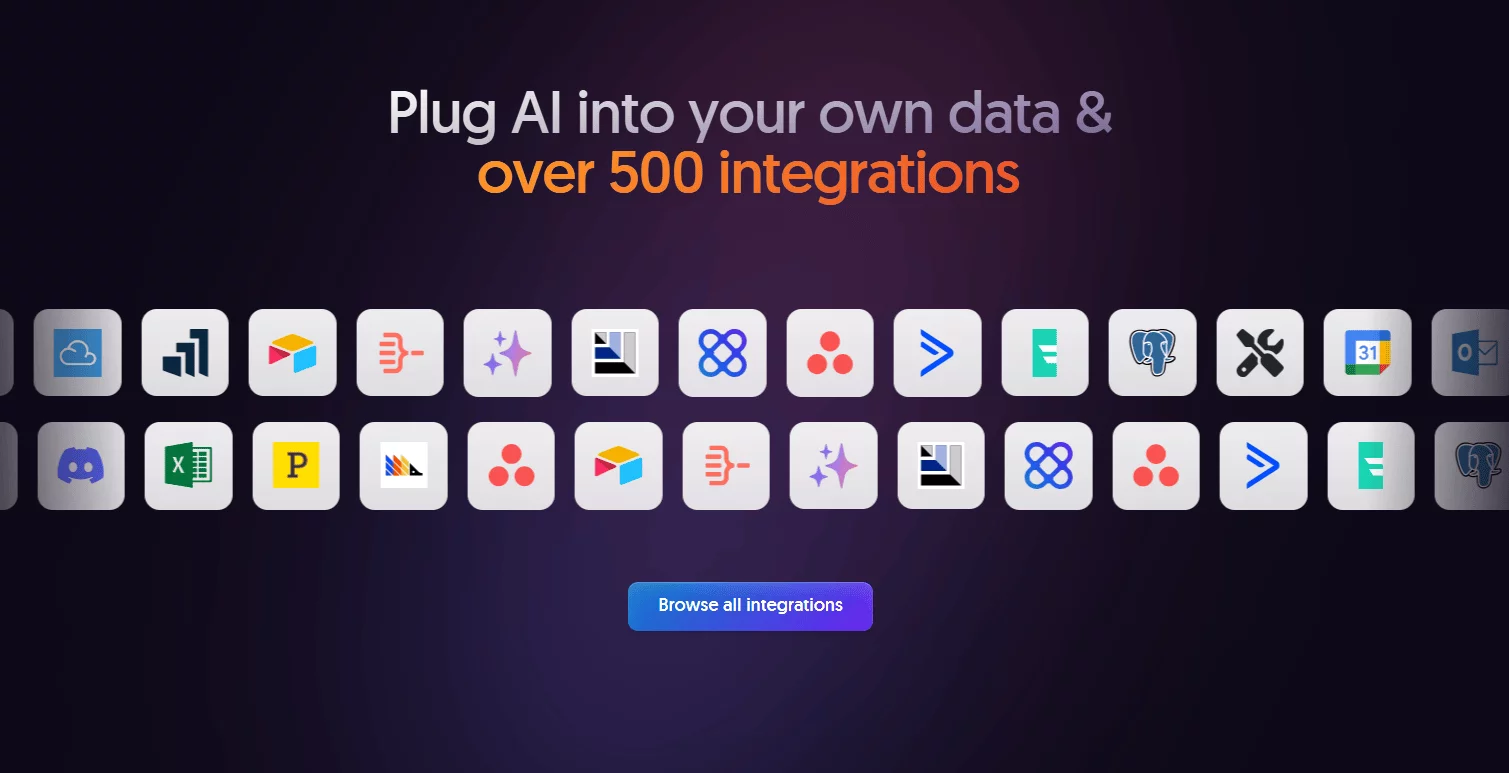
На момент написания статьи n8n поддерживает более 500 интеграций с популярными сервисами: Google Таблицы, Telegram, YouTube, CRM-системы, базы данных и многие другие. Благодаря этому вы можете связать в единые процессы практически все программное обеспечение, которое используете в работе.
Кому точно подойдет n8n
- Тем, у кого много данных и не хочется платить за каждый «таск». Zapier и Make берут деньги за количество операций (tasks). 100 операций в месяц — бесплатно, 10 тысяч — уже сотни долларов. Если ваш бизнес растет, счет за автоматизацию растет вместе с ним. n8n на своем сервере не имеет таких счетчиков. Вы платите только за железо (те же 500–1000 рублей в месяц) и делаете хоть миллион операций.
- Тем, кому нужна специфическая интеграция, которой нет в Make. В облачных сервисах вы ограничены набором готовых модулей. Если вам нужно подружить малоизвестную CRM с мессенджером, которого нет в списке — вы в тупике. n8n умеет делать HTTP-запросы к любому API. Если у сервиса есть API, вы сможете его подключить. Готовой ноды нет? Не страшно — настроите сами через универсальный запрос.
- Тем, кто боится передавать данные сторонним сервисам. Юристы, бухгалтеры, врачи, банкиры, да и просто владельцы бизнеса, которые заботятся о репутации, — ваши данные не должны гулять по чужим серверам. n8n решает эту проблему кардинально: софт живет у вас, данные не покидают ваш контур.
Но есть и те, кому n8n не подойдет: если вы боитесь командной строки, не хотите разбираться с серверами и готовы платить за удобство, Zapier и Make остаются хорошим выбором. n8n требует чуть больше ответственности на старте. Дальше — расскажем, как с этим справиться.
Способы установки n8n — выбирайте свой путь
Главный страх новичка при знакомстве с n8n звучит примерно так: «Это сложно, там сервера какие-то, командная строка… Я лучше останусь на Make, пусть и дороже». Спешим успокоить: установка n8n — это не больно и не страшно. Более того, у вас есть целых три варианта, от максимально простого до «взрослого» бизнес-решения. Выбирайте тот, который подходит именно вам.
Вариант А. Самый простой — n8n Cloud
Если вы вообще не хотите думать о серверах, Docker и командной строке — просто зарегистрируйтесь в облачной версии n8n.
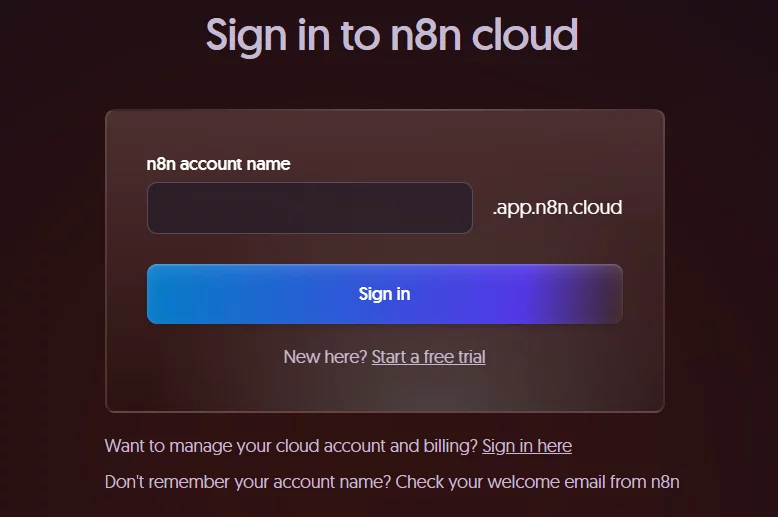
Как это работает: вы заходите на app.n8n.cloud, регистрируетесь, оплачиваете подписку и получаете готовый рабочий экземпляр n8n в браузере. Все. Дальше можно сразу строить сценарии.
Плюсы:
- Не надо думать о сервере. Все уже настроено, обновляется автоматически, бекапы делает провайдер.
- Работает из любой точки. Нужен только интернет и браузер.
- Мгновенный старт. 5 минут — и вы уже строите свою первую автоматизацию.
Минусы:
- Это платно. Бесплатного тарифа у облачной версии нет (только пробный период). Цена зависит от количества активных сценариев.
- Теряется главный козырь open-source. Ваши данные все равно идут на чужие сервера (на этот раз — на сервера n8n). Контроль над данными, за который мы так любим n8n, остается за облаком.
- Ограничения по количеству действий. В облачных тарифах есть лимиты на выполнение сценариев, как и у Zapier с Make.
Кому подойдет: тем, кто хочет быстро попробовать n8n «на вкус» и готов платить за удобство. Или тем, у кого просто нет возможности разворачивать свой сервер.
Вариант Б. Локально на своем компьютере (Docker Desktop)
Этот вариант идеален для знакомства, тестирования и личных автоматизаций, которые не требуют круглосуточной работы.
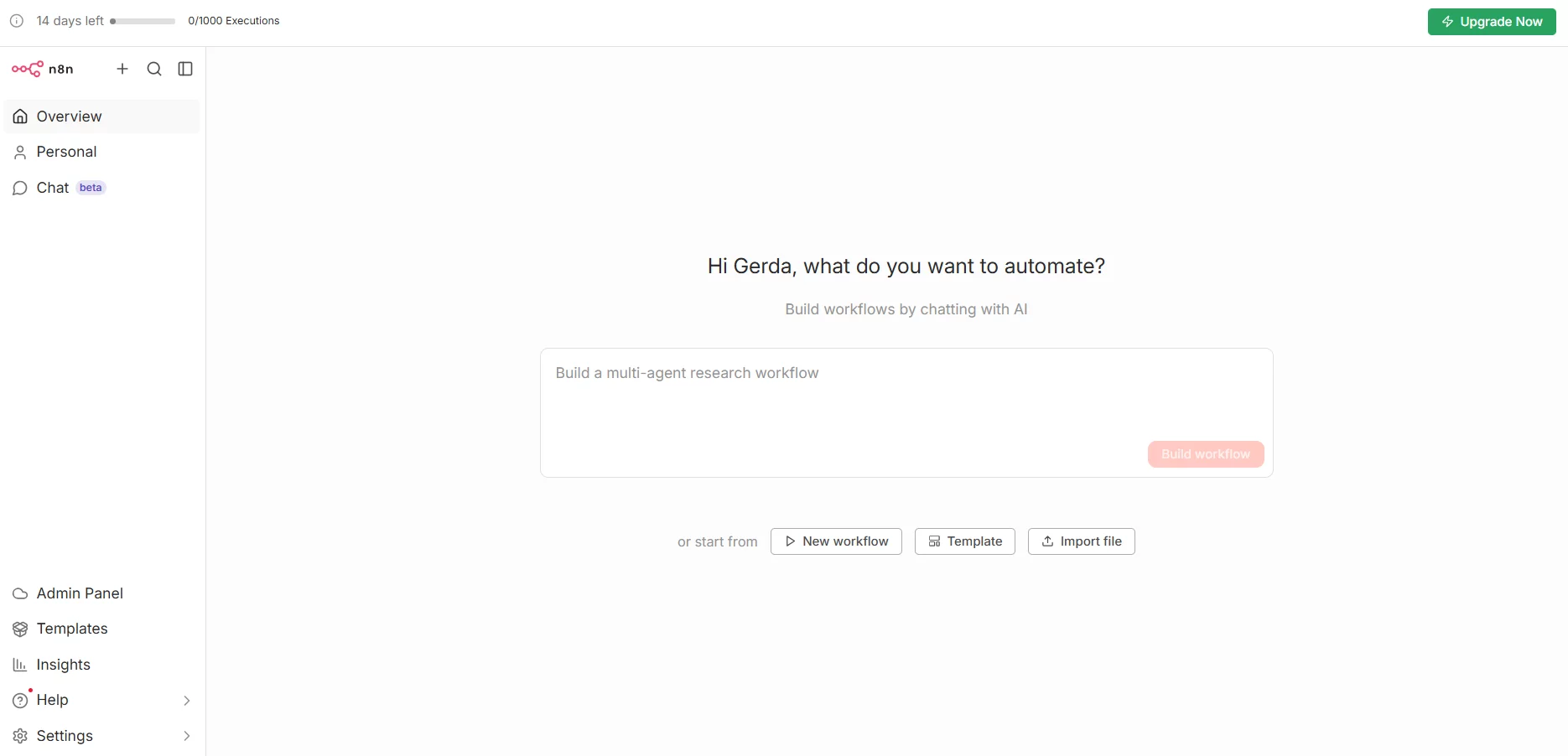
Как это работает: вы устанавливаете на свой компьютер программу Docker Desktop (она бесплатна для личного использования), запускаете терминал, вставляете одну команду — и n8n поднимается на вашей машине. После установки доступен тот же интерфейс, что и в облачной версии: список workflows, редактор сценариев, раздел с учетными данными, журнал выполнений и ошибок.
Плюсы:
- Бесплатно. Вообще. Никаких подписок, никаких скрытых платежей.
- Полный контроль. Все ваше, лежит у вас на компьютере.
- Идеально для тестов. Можно экспериментировать, ломать, чинить — ничего не боясь.
Минусы:
- Компьютер должен быть включен 24/7. Если вы выключите ноутбук и уйдете домой, все автоматизации, которые должны были сработать вечером, — не сработают.
- Docker нужно установить и настроить. Хотя это несложно, для человека, который никогда не работал с контейнерами, это может стать легким стрессом.
- Не подходит для бизнеса. Если автоматизация нужна отделу или клиентам, держать ее на своем рабочем ноутбуке — плохая идея.
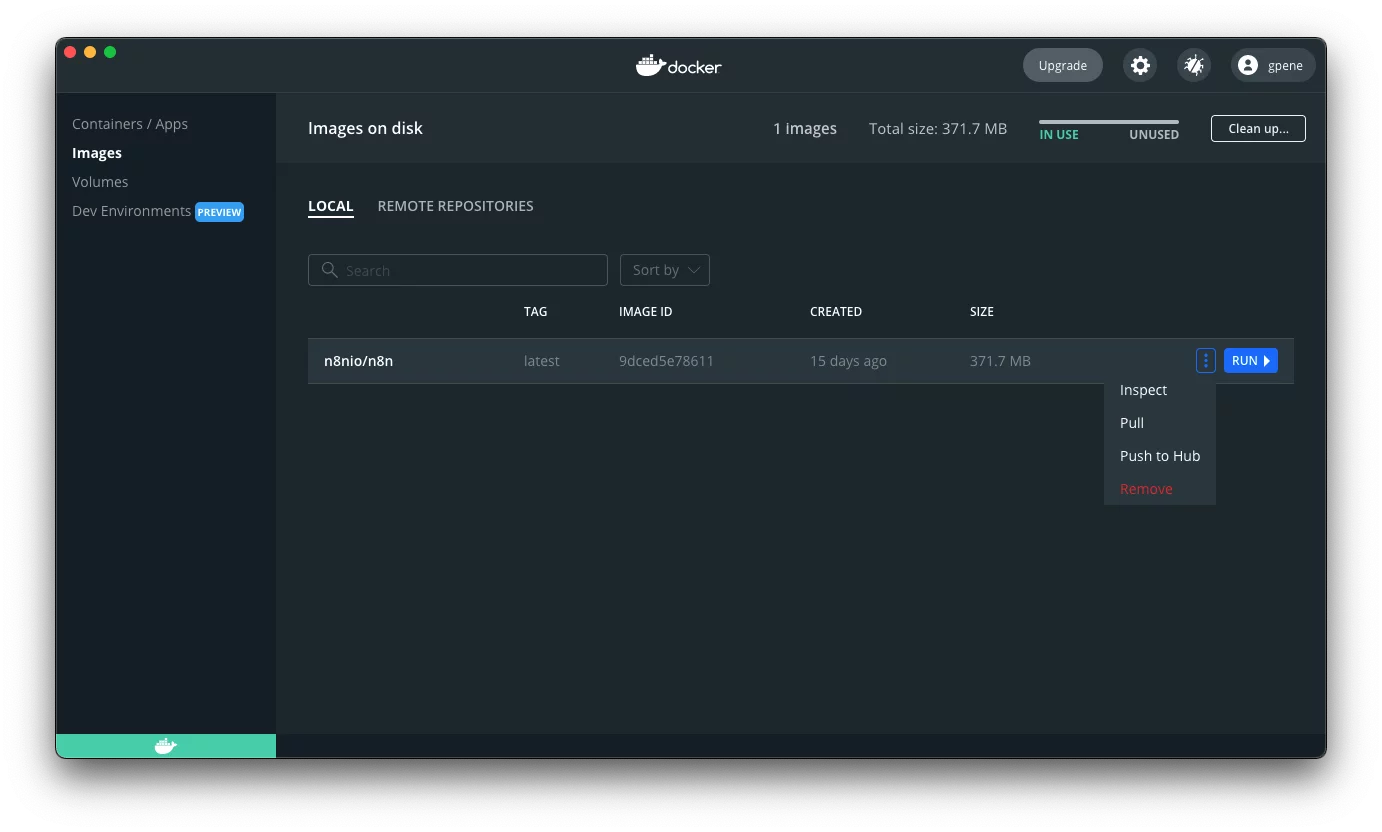
Инструкция:
- Скачайте и установите Docker Desktop (для Windows или Mac).
- Запустите Docker.
- Откройте терминал (командную строку) и вставьте следующие команды, заменив заполнители <YOUR_TIMEZONE> на ваш часовой пояс:
docker volume create n8n_data
docker run -it --rm \
--name n8n \
-p 5678:5678 \
-e GENERIC_TIMEZONE="<YOUR_TIMEZONE>" \
-e TZ="<YOUR_TIMEZONE>" \
-e N8N_ENFORCE_SETTINGS_FILE_PERMISSIONS=true \
-v n8n_data:/home/node/.n8n \
docker.n8n.io/n8nio/n8n
4. Откройте браузер и перейдите по адресу localhost:5678.
5. Готово! Вы в n8n.
Вы можете почитать более подробную документацию по установке Docker на официальном сайте или инструкцию в открытом источнике.
Кому подойдет: разработчикам, тестировщикам и просто энтузиастам, которые хотят понять инструмент «изнутри» без вложений.
Вариант В. На удаленном сервере (VPS) — «правильный» вариант для бизнеса
Это выбор 90% компаний, которые всерьез используют n8n. Вы арендуете самый дешевый виртуальный сервер (VPS) за 500−1000 рублей в месяц, ставите на него n8n — и получаете собственную автоматизацию, которая работает 24/7, не зависит от подписок и полностью под вашим контролем.
Почему это выбор большинства:
- Цена. Сервер стоит копейки. За эти деньги вы получаете неограниченное количество операций, сценариев и интеграций.
- Работа 24/7. Сервер не выключается, не уходит в сон и не перезагружается без вашей команды.
- Полный контроль над данными. Все хранится на вашем сервере, доступ третьих лиц исключен.
- Масштабирование. Если нагрузка вырастет, вы всегда можете увеличить мощность сервера или настроить кластер.
Минусы:
- Нужно немного разобраться. Придется зайти в панель управления хостингом, возможно, пару раз ввести команды в терминале.
- Самостоятельная забота о бэкапах и обновлениях. Вы отвечаете за то, чтобы n8n не упал и вовремя обновился.
Краткий роадмап (по шагам):
- Арендуйте самый простой VPS. Идите на любой популярный хостинг: Timeweb, FirstVDS, Reg.ru, Beget, Selectel. Выберите тариф за 300–600 рублей в месяц (обычно хватает 1–2 ядер и 1–2 ГБ RAM). Операционная система — Ubuntu 22.04 или 24.04 (самый популярный и простой вариант).
- Зайдите в панель управления сервером. После оплаты вам пришлют IP-адрес, логин (root) и пароль. Или дадут доступ через SSH-ключ.
- Установите n8n. Самый простой способ — через готовый скрипт или Docker. Многие хостинги (например, Timeweb) вообще предлагают готовый образ n8n в своем маркетплейсе приложений — вы просто выбираете его при создании сервера, и n8n устанавливается автоматически.
Если хотите установить вручную через Docker (буквально 3 команды):
# Подключаетесь к серверу по SSH
ssh root@ip-вашего-сервера
# Устанавливаете Docker и Docker Compose (если их нет)
apt update && apt install docker.io docker-compose -y
# Запускаете n8n в контейнере
docker run -d --restart unless-stopped --name n8n -p 5678:5678 -v
/home/n8n:/home/node/.n8n n8nio/n8n
4. Настройте доступ. После установки n8n будет доступен по адресу ip-вашего-сервера:5678. Но для реальной работы крайне желательно:
- Привязать домен (например,n8n.moykompaniya.ru).
- Настроить HTTPS (бесплатный SSL-сертификат через Let's Encrypt).
- Поставить пароль на вход в n8n (это делается через переменные окружения).
Подробные инструкции по настройке есть в официальной документации n8n, на сайте Docker, а также доступно множество гайдов на YouTube и Хабре.
Пользуйтесь. Теперь у вас есть собственный n8n, который работает 24/7, не ограничивает вас по количеству операций и хранит данные под вашим контролем.
Кому подойдет: всем, кто планирует использовать n8n для бизнеса — от индивидуальных предпринимателей до средних компаний.
Что выбрать новичку?
- Если вы просто хотите попробовать и понять, подойдет ли вам n8n — начните с Варианта Б (локально). Это бесплатно и безопасно. Поиграйте с инструментом день-два, постройте тестовый сценарий «Telegram → Google Sheets». Если зайдет — переходите к Варианту В.
- Если вам нужно сразу готовое решение для бизнеса, но вы боитесь возиться с сервером — начните с Варианта А (n8n Cloud). Да, платно, но вы сразу увидите, как инструмент работает «в бою», и сможете принять взвешенное решение о переходе на self-hosted.
- Если вы готовы немного разобраться и сэкономить в долгосрочной перспективе — выбирайте Вариант В. Один раз потратите пару часов на настройку и забудете о платежах за автоматизацию на годы вперед.
Будем считать, что n8n у вас уже установлен (любым способом) и вы готовы строить свои первые сценарии. Переходим к интерфейсу и шаблонам!
Интерфейс и базовые понятия n8n — разбираемся с кирпичиками
Когда вы впервые открываете n8n (в любом из вариантов установки), перед вами появляется пустой холст и левая панель с иконками. Глаза разбегаются, но на самом деле все устроено очень логично. Давайте разберемся с базовыми понятиями, чтобы вы чувствовали себя уверенно.
Основные понятия: ноды и воркфлоу
В n8n всего две главные сущности, которые нужно понять с самого начала:
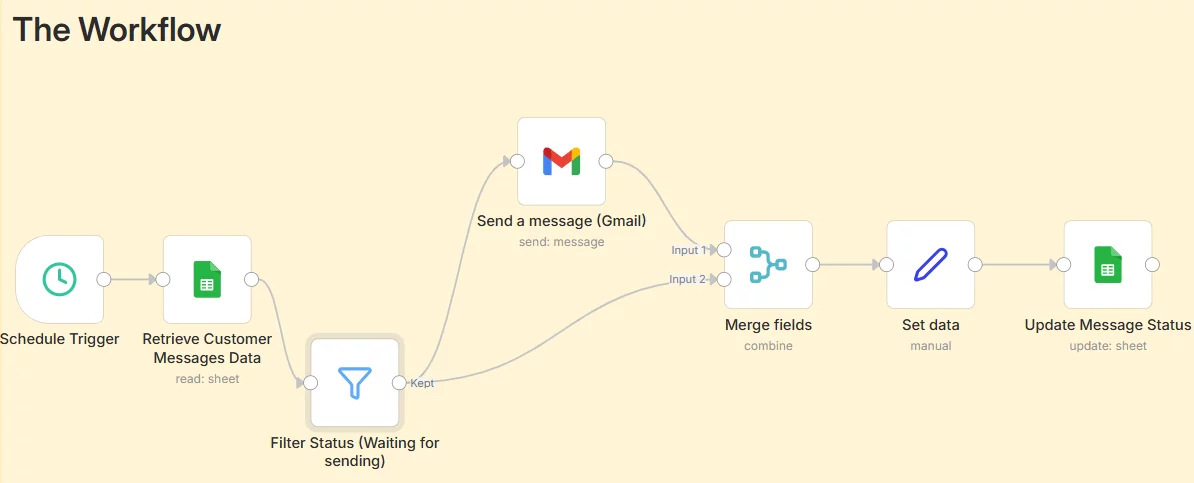
Node (нода) — это кирпичик, строительный блок вашей автоматизации. Каждая нода делает что-то одно: получает данные, отправляет запрос, преобразует информацию, принимает решение.
Workflow (воркфлоу, сценарий) — это весь набор соединенных между собой нод, который решает конкретную задачу. Например, «Когда в Telegram бот приходит сообщение, записать его в Google Таблицу и отправить уведомление менеджеру».
Визуально воркфлоу выглядит как схема: прямоугольники (ноды) соединены стрелками (поток данных). Данные путешествуют от ноды к ноде слева направо или сверху вниз — как вы построите.
Типы нод: что есть в вашем распоряжении
Все ноды в n8n делятся на две большие категории: те, которые запускают сценарий, и те, которые выполняют действия.
1. Trigger Nodes (ноды-триггеры) — с чего все начинается
Это ноды, которые запускают ваш воркфлоу. Они постоянно «слушают» внешние события или срабатывают по расписанию. Без триггера сценарий не запустится сам — только вручную.
Самые популярные триггеры:
- Schedule Trigger (расписание). Запускает сценарий в определенное время: каждый час, по будням в 9 утра, первого числа месяца. Настраивается как будильник.
- Webhook Trigger. Самый мощный и гибкий триггер. Вы получаете уникальный URL, на который любой сервис может отправить HTTP-запрос. Как только запрос приходит — сценарий запускается. Через вебхуки n8n может ловить события из буквально любых систем: CRM, интернет-магазинов, платёжных шлюзов, кастомных приложений.
- Telegram Trigger (если есть нода Telegram). Запускается, когда пользователь пишет вашему боту, нажимает кнопку или отправляет команду.
- Email Trigger (IMAP). Проверяет почтовый ящик и запускает сценарий, когда приходит новое письмо (например, с определенной темой или от определенного отправителя).
- RSS Feed Trigger. Следит за обновлениями на любом RSS-канале (новости сайта, ютуб-канал в виде RSS, подкасты).
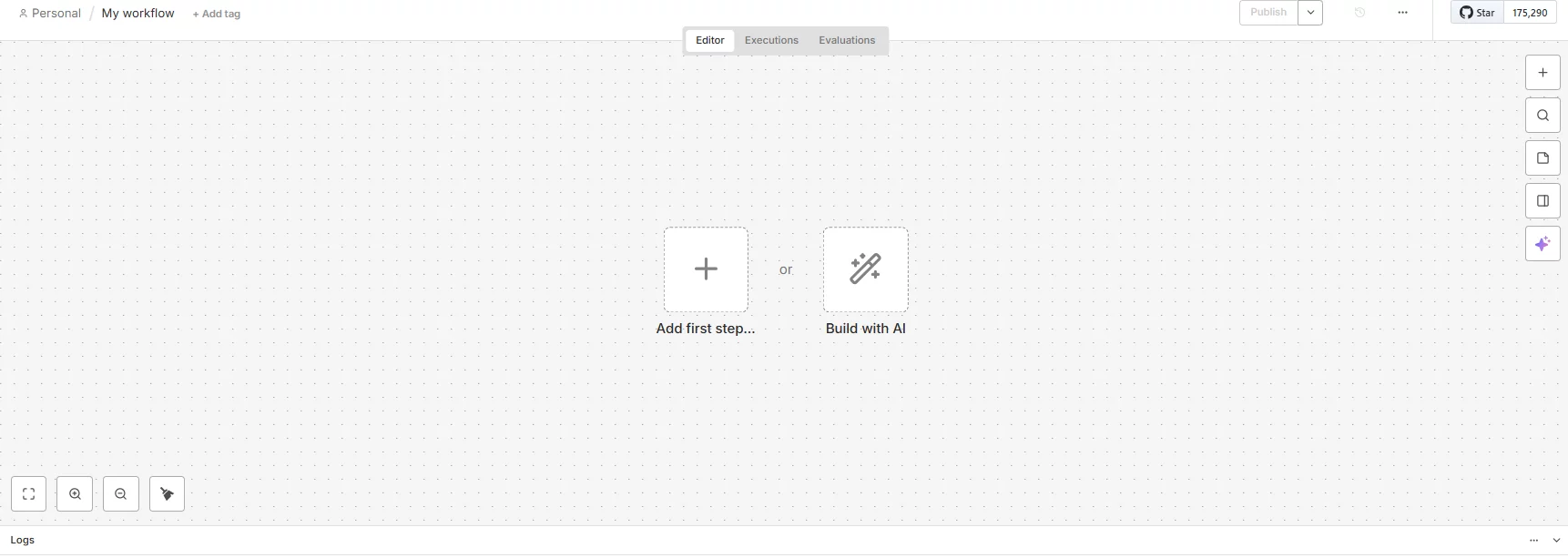
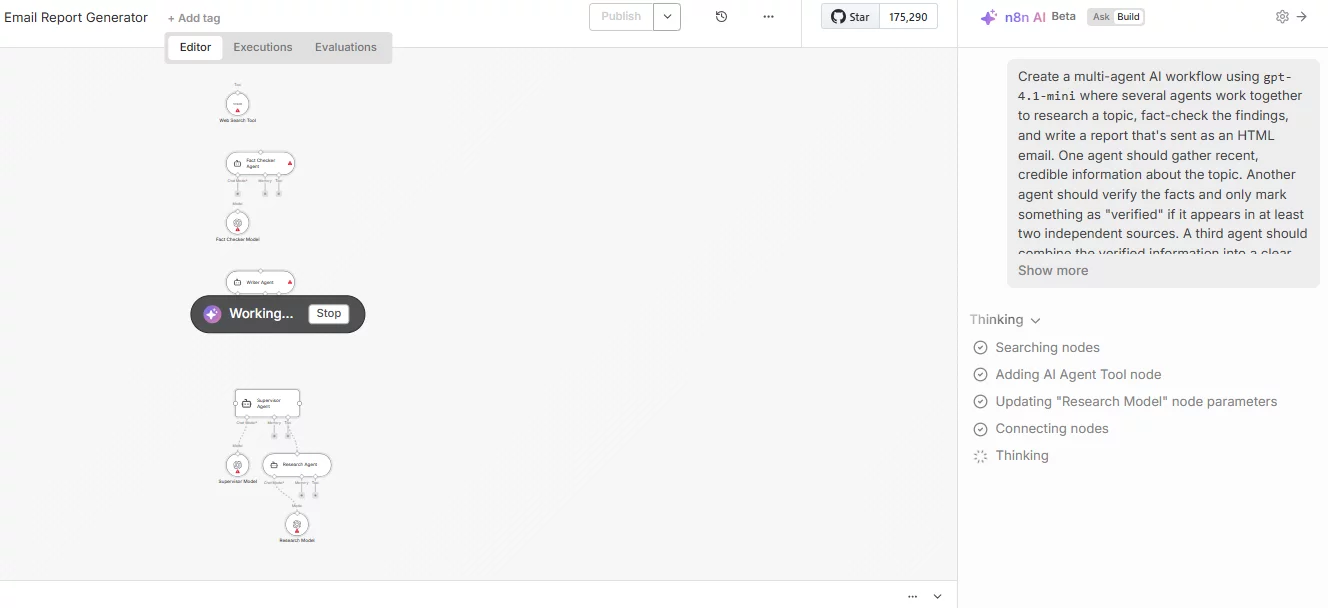
Важно: триггер в сценарии всегда один. Это входная дверь. Все остальные ноды — это уже действия.
2. Regular Nodes (обычные ноды) — что происходит дальше
Эти ноды выполняют конкретные действия: создают, читают, обновляют, удаляют, преобразуют, сравнивают.
- Ноды-действия (Action Nodes). Самый большой класс. Они работают с внешними сервисами:
— Google Sheets — добавить строку, прочитать таблицу, обновить ячейку.
— Telegram — отправить сообщение, фото, файл.
— CRM (Битрикс24, amoCRM) — создать сделку, добавить контакт.
— Email (SMTP) — отправить письмо.
— OpenAI — отправить запрос к ChatGPT, получить генерацию текста, сделать эмбеддинг.
— HTTP Request — универсальная нода для запросов к любому API.
- Ноды-логики (Flow Nodes). Они не ходят во внешний мир, а работают с данными внутри сценария:
— IF (условие) — проверяет, выполняется ли условие, и направляет данные по одной из двух веток.
— Switch (переключатель) — как IF, но может быть много веток.
— Merge (объединение) — соединяет данные из двух параллельных веток.
— Split In Batches (разделение) — делит массив данных на части (например, чтобы отправлять по 100 писем за раз, а не 10 тысяч сразу).
— Wait (ожидание) — ставит сценарий на паузу (от нескольких секунд до месяцев).
- Ноды-трансформеры (Data Transformation). Меняют структуру данных:
— Code (код) — можно написать JavaScript или Python для любой кастомной обработки.
— Item Lists — работа со списками: объединить несколько элементов в один, разбить один на много, удалить дубликаты.
— Set — вручную задать значения полей.
— Remove Duplicates — удалить повторяющиеся записи.
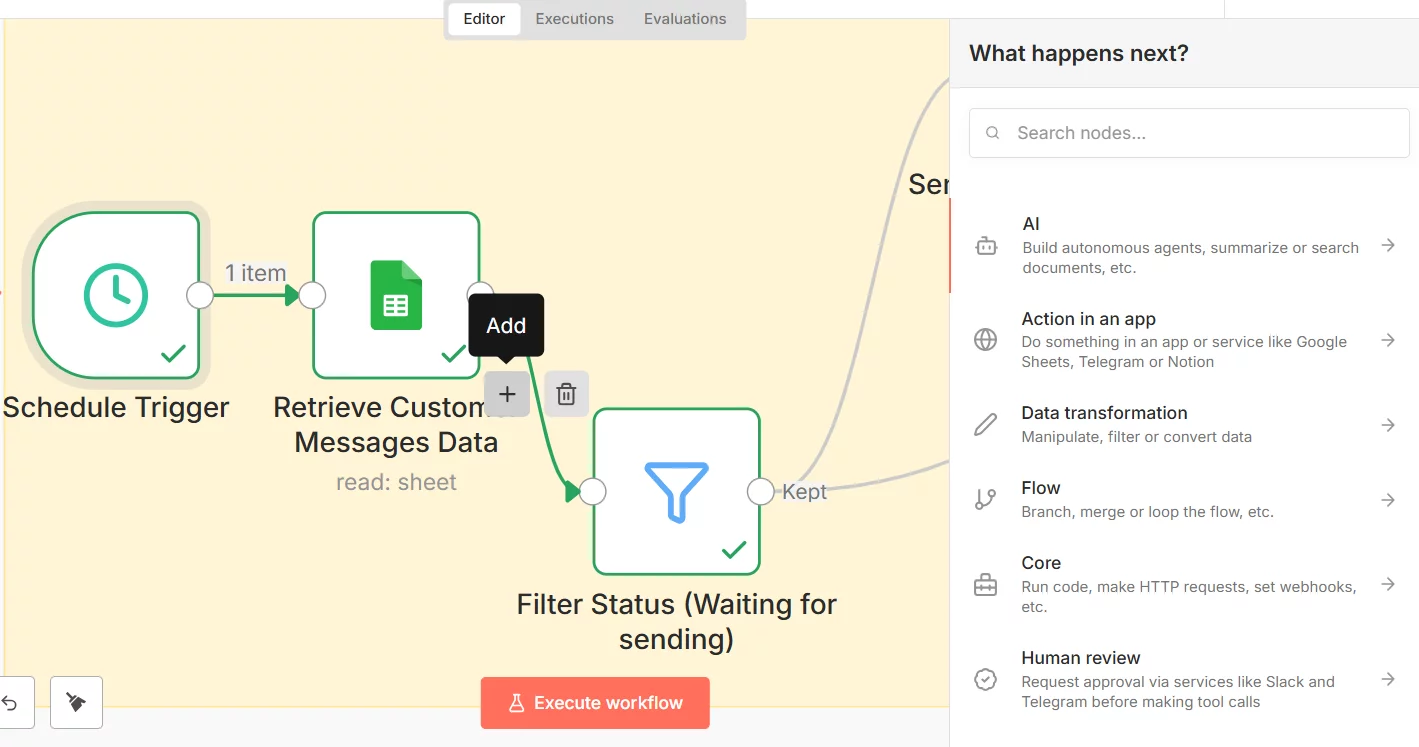
Самое главное умение: как тестировать сценарий
Визуальный конструктор — это круто, но настоящая магия n8n происходит, когда вы начинаете тестировать и видеть, какие данные проходят через каждую ноду.
Кнопка Execute Workflow
Снизу есть есть кнопка Execute Workflow. При ее нажатии сценарий запускается целиком:
- Если есть триггер, который ждет событие (например, вебхук), n8n перейдет в режим ожидания и запустится, когда событие произойдет.
- Если триггер ручной (Manual Trigger) или вы просто тестируете цепочку без триггера — сценарий выполнится сразу.
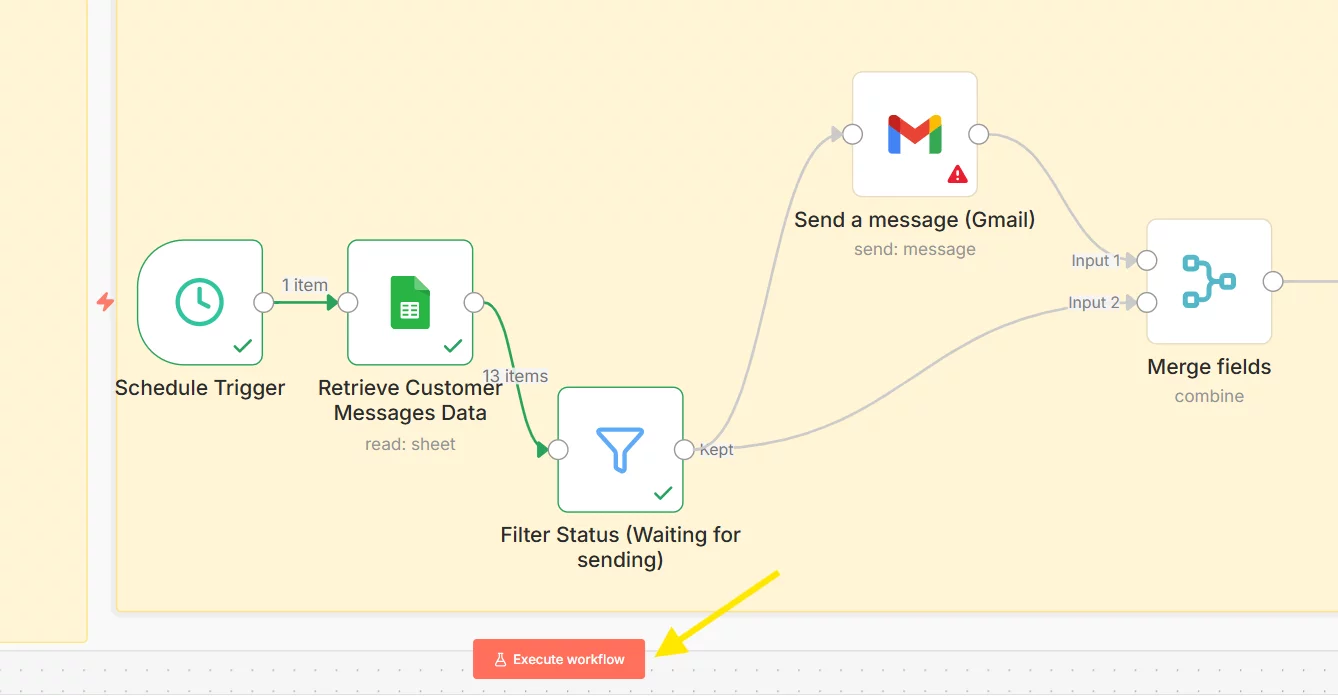
Но есть способ гораздо удобнее.
Выполнение одного шага (Execute Node)
Самое полезное умение в n8n — запускать сценарий не целиком, а только до
определенной ноды или даже только одну ноду. Для этого у каждой ноды есть маленькая кнопка с иконкой плей (▶️) или пункт Execute This Node Only в контекстном меню.
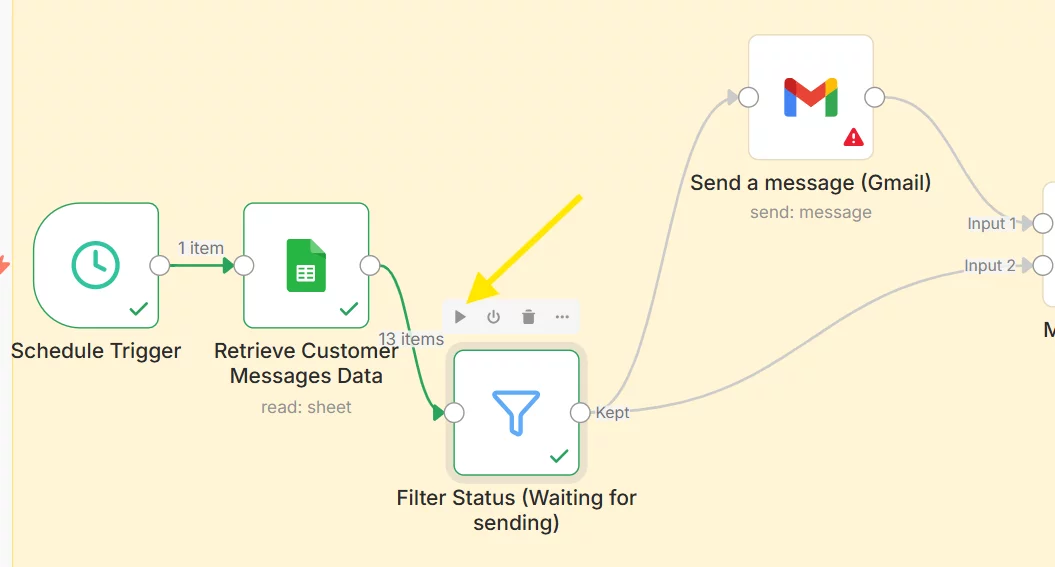
Зачем это нужно:
- Вы строите сценарий постепенно. Сделали первую ноду — запустили ее — проверили, что данные приходят правильно.
- Сделали вторую ноду — запустили ее с данными от первой — проверили результат.
- Не нужно каждый раз гонять весь сценарий целиком и дергать внешние сервисы (например, не нужно каждый раз реально отправлять письмо клиенту, чтобы проверить формат данных).
Просмотр данных (Items)
Когда любая нода выполняется, под ней появляется панель с результатами (Logs). Это самое важное окно во всем n8n.
Там вы видите:
- Input — что пришло в эту ноду.
- Output — что вышло из этой ноды.
Данные отображаются в виде JSON-структуры. Выглядит страшно для новичка, но на самом деле это просто списки полей и значений. Здесь же в правой части есть кнопка Table, которая показывает данные в виде таблицы — гораздо нагляднее для маркетологов и менеджеров.
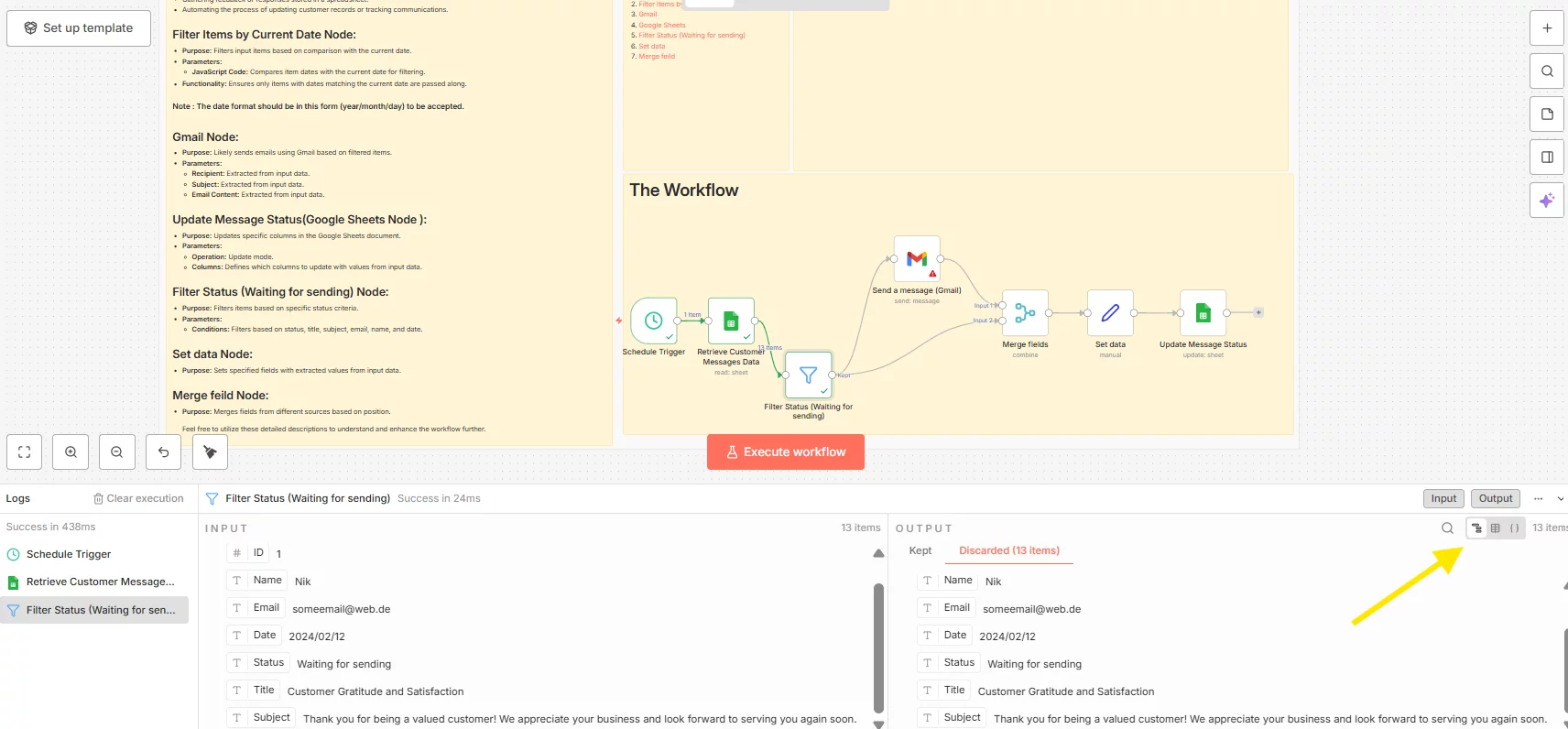
Главный навык, который вы обязаны освоить: после каждого нового шага смотрите, что получилось на выходе. Совпадает ли формат данных с тем, что ожидает следующий сервис? Те ли поля заполнены? Не появились ли ошибки?
Резюме: как думать в категориях n8n
- Весь сценарий (workflow) — это последовательность шагов.
- Каждый шаг — это нода.
- Есть ноды, которые запускают (триггеры), и ноды, которые делают (действия и логика).
- Данные текут от ноды к ноде в виде JSON.
- Главный инструмент отладки — запуск отдельного шага и просмотр входных/выходных данных.
В следующей части мы перейдем к практике и разберем 5 готовых шаблонов, которые можно скопировать и использовать прямо сейчас — от простых до продвинутых.
Топ-5 готовых шаблонов (сценариев) для бизнеса
Теория теорией, но главный вопрос любого бизнеса: «Что этот инструмент даст мне прямо сейчас?». В этой части мы разберем пять конкретных сценариев автоматизации, которые закрывают реальные бизнес-задачи. Каждый из них можно собрать за 15−30 минут, а экономить они будут часы ручной работы еженедельно.
Шаблон № 1: Telegram → Google Sheets (база лидов)
Зачем это нужно: вы ведете блог, запускаете рекламу или просто общаетесь с клиентами в Telegram. Люди пишут боту или в личные сообщения, спрашивают цену, хотят консультацию. Вместо того чтобы вручную копировать их контакты в таблицу, вы настраиваете автоматический сбор.
Как работает:
- Пользователь пишет вашему Telegram-боту (или оставляет заявку через специальную форму в боте).
- n8n ловит это событие через ноду Telegram Trigger.
- Данные (имя, username, текст сообщения, контактный телефон, если прислали) проходят через ноду подготовки.
- Нода Google Sheets добавляет новую строку в вашу таблицу с лидами.
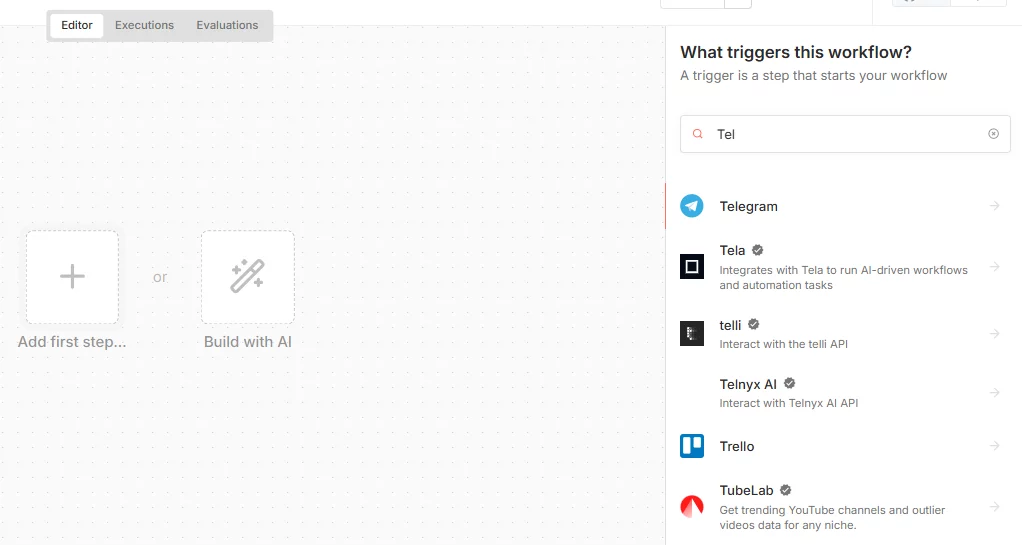
Что дает бизнесу:
- Менеджеры видят новые заявки сразу в таблице, не заходя в Telegram.
- Можно настроить дополнительные уведомления (например, в Slack или по email).
- Ни один лид не теряется в чатах.
Пример схемы:
[Telegram Trigger (новое сообщение)] → [Set (подготовка данных)] → [Google Sheets (добавить строку)]
Шаблон № 2: Telegram → Битрикс24 / amoCRM (создание сделки)
Зачем это нужно: если у вас уже есть CRM, ручной ввод лидов из мессенджеров — это боль. Клиент пишет, менеджер копирует данные, открывает CRM, создает карточку. В моменте это занимает минуту-две, но в масштабе — часы. А еще в этой цепочке лид легко потерять.
Как работает:
- Клиент отправляет сообщение боту (например, нажимает кнопку «Хочу консультацию» и оставляет номер).
- Telegram Trigger в n8n получает данные.
- Нода HTTP Request или специальная нода для вашей CRM (Битрикс24, amoCRM) отправляет запрос на создание лида/сделки.
- В CRM появляется новый контакт с пометкой «Из Telegram», менеджеру приходит уведомление.
Что дает бизнесу:
- Лиды попадают в CRM мгновенно, без участия человека.
- Исключен «человеческий фактор»: забыл создать, ошибся в номере, не туда записал.
- Можно сразу добавить лид в воронку с нужным статусом и прикрепить источник.
Важный нюанс: для работы с большинством CRM потребуется настроить API-доступ. Но один раз сделав — пользуетесь годами.
Шаблон № 3: Google Forms → Email-рассылка (приветственное письмо)
Зачем это нужно: вы собрали заявки на вебинар, чек-лист или консультацию через Google Форму. Человек оставил email и ждет материал. В идеале письмо должно уйти мгновенно, пока интерес горячий.
Как работает:
- Пользователь заполняет Google Форму и нажимает «Отправить».
- n8n через ноду Google Sheets Trigger (привязанную к таблице с ответами) ловит новую строку.
- Из данных формы извлекается email, имя и другая информация.
- Нода Email (SMTP) или SendGrid отправляет персонализированное письмо с благодарностью, ссылкой на материал или дальнейшими инструкциями.
- Опционально: данные о подписчике добавляются в CRM или базу для рассылок.
Что дает бизнесу:
- Мгновенная реакция на заявку повышает лояльность.
- Человек не забывает, что заполнял форму, и получает обещанное сразу.
- Полная автоматизация: можно обрабатывать тысячи заявок без участия человека.
Шаблон № 4: расписание → парсинг RSS → пост в Telegram/ВК (автопостинг)
Зачем это нужно: вы ведете новостной канал или следите за обновлениями конкурентов, публикуете дайджесты. Вместо того чтобы каждый раз заходить на сайты и копировать заголовки, можно настроить автопостинг.
Как работает:
- Schedule Trigger запускает сценарий, например, каждый час или два раза в день.
- Нода RSS Feed Read загружает свежие записи из любого RSS-канала (новости сайта, ютуб-канал, подкасты, телеграм-каналы, у которых есть RSS через сторонние сервисы).
- Нода Filter или IF проверяет, не публиковали ли мы это уже (по ссылке или заголовку).
- Для каждой новой записи нода HTML Extract или Code извлекает заголовок, ссылку, картинку.
- Нода Telegram Bot или ВКонтакте API публикует пост с красивым форматированием.
Что дает бизнесу:
- Канал/группа всегда активна, даже когда вы спите.
- Можно собирать дайджесты из нескольких источников в один пост.
- Минимум ручного труда: только настроить один раз и изредка проверять.
Шаблон № 5: AI-автоматизация (n8n + OpenAI) — расшифровка аудио в конспект
Зачем это нужно: у вас есть подкаст, интервью с экспертом, записи встреч или голосовые сообщения от клиентов. Вручную расшифровывать и конспектировать — долго. AI делает это за минуты.
Как работает (продвинутый сценарий, но очень эффектный):
- Вариант А: пользователь отправляет голосовое сообщение в Telegram-бот.Вариант Б: вы загружаете аудиофайл в Google Drive или Dropbox, и n8n ловит событие «новый файл».
- Файл отправляется в OpenAI Whisper API для расшифровки (через ноду HTTP Request или специальную AI-ноду).
- Полученный текст передается в ноду OpenAI ChatGPT с промптом: «Сделай краткое саммари этого текста, выдели основные мысли, задачи и вопросы».
- Результат (расшифровка + саммари) отправляется в Notion, Google Docs или просто приходит вам в Telegram.
Что дает бизнесу:
- Экономия часов на расшифровке интервью и встреч.
- Мгновенные конспекты переговоров — можно отправлять участникам сразу после звонка.
- База знаний из голосовых заметок и обсуждений автоматически превращается в текст.
Пример схемы:
[Telegram Trigger (голосовое)] → [OpenAI Whisper (аудио→текст)] → [OpenAI ChatGPT (текст→саммари)] → [Notion (создать страницу)]
Как использовать эти шаблоны
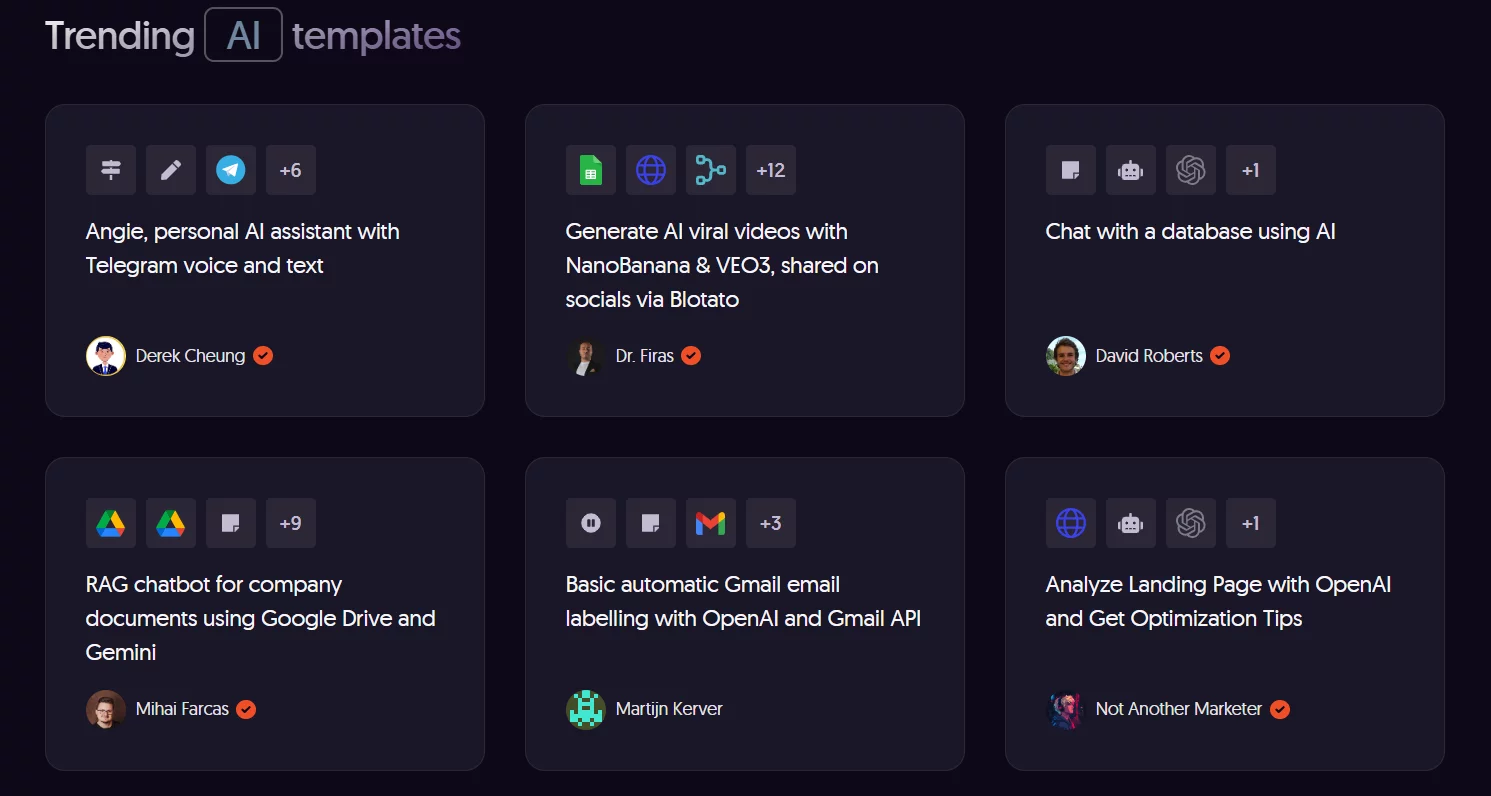
В n8n есть встроенная библиотека шаблонов. Многие из описанных сценариев уже есть там — вы можете открыть их и скопировать к себе одним кликом. Но даже если готового шаблона нет, собрать его с нуля по описанной логике — дело 20−30 минут.
Совет: начните с самого простого — Telegram → Google Sheets. Как только увидите, как первое сообщение из бота падает в таблицу, вы поймете магию n8n и захотите автоматизировать все вокруг.
В следующей части разберем, с чем именно n8n умеет дружить из коробки, а когда придется подключать универсальные инструменты.
Интеграции n8n — с чем работает «из коробки»
Сила n8n — не только в гибкости логики, но и в количестве готовых соединений. На момент написания статьи платформа поддерживает более 500 интеграций с самыми разными сервисами. Это значит, что в большинстве случаев вам не нужно писать код — просто выбираете нужную ноду из списка, авторизуетесь и настраиваете.
Давайте разберем основные категории интеграций, которые пригодятся бизнесу.
Облачные сервисы: офисные приложения, коммуникации, хранение
Это основа повседневной работы любой компании. n8n умеет дружить со всеми популярными инструментами:
Google Workspace (Gmail, Google Sheets, Google Drive, Google Calendar)
- Читать и отправлять письма через Gmail.
- Создавать, обновлять и искать строки в Google Таблицах (основа для сбора лидов, отчетов, баз данных).
- Работать с файлами на Google Диске: загружать, скачивать, перемещать, искать.
- Создавать события в Google Календаре (например, автоматически ставить встречу при новой заявке).
Telegram
- Принимать и отправлять сообщения, фото, документы.
- Работать с клавиатурами и инлайн-кнопками.
- Создавать ботов, которые общаются с клиентами и собирают данные.
Slack
- Отправлять уведомления в каналы и личные сообщения.
- Получать события из Slack (новые сообщения, реакции, добавления в канал).
Notion
- Создавать, обновлять, искать страницы и базы данных.
- Отлично подходит для ведения базы знаний, контент-планов, задач.
Microsoft 365 (Outlook, Excel, OneDrive, SharePoint)
- Работа с почтой, таблицами и файлами в экосистеме Microsoft.
CRM: работа с клиентами
Для русского сегмента критически важна поддержка локальных CRM. n8n закрывает эти потребности:
Битрикс24
- Создание лидов, сделок, контактов.
- Обновление полей, поиск дубликатов.
- Загрузка файлов в CRM.
amoCRM
- Добавление сделок и контактов.
- Работа с дополнительными полями и тегами.
- Создание задач для менеджеров.
HubSpot
- Полноценная интеграция с одной из самых популярных западных CRM.
- Синхронизация контактов, компаний, сделок.
Другие CRM: если вашей CRM нет в списке готовых нод, не отчаивайтесь. У большинства современных CRM есть API, и вы сможете подключиться к ним через универсальную ноду HTTP Request (об этом ниже).
Базы данных: работа с собственными данными
Если вы храните данные в реляционных или NoSQL базах, n8n умеет с ними напрямую взаимодействовать:
- MySQL, PostgreSQL — самые популярные SQL-базы. Можно выполнять запросы SELECT, INSERT, UPDATE, DELETE прямо из сценария.
- MongoDB — работа с документами в NoSQL-стиле.
- SQLite, MariaDB, Oracle, Microsoft SQL Server — тоже поддерживаются.
Это открывает огромные возможности: например, при поступлении заказа из Telegram можно сразу записать его в базу, а потом отправить уведомление в CRM.
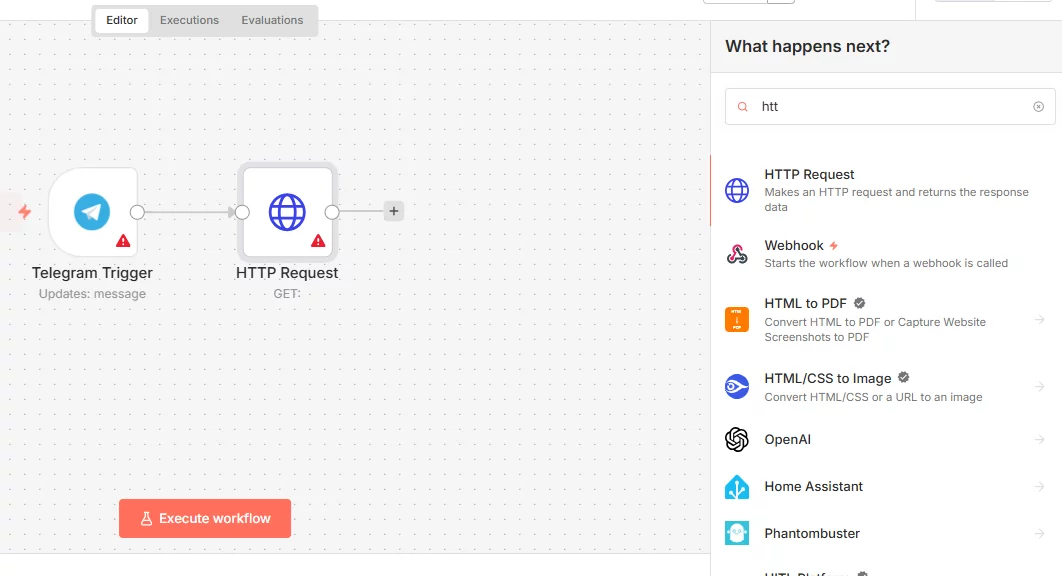
Универсальный инструмент: HTTP Request
Самый важный пункт этого раздела. Даже если n8n не имеет готовой интеграции с нужным вам сервисом, вы всегда можете использовать ноду HTTP Request.
Что это дает:
- Вы можете обращаться к любому API, у которого есть документация.
- Поддерживаются все основные методы: GET, POST, PUT, PATCH, DELETE.
- Можно передавать заголовки, параметры, тело запроса (JSON, XML, form-data).
- Работает авторизация: Basic Auth, OAuth2, API Key, Bearer Token.
Примеры использования:
- Подключение к малоизвестной CRM, у которой нет готовой ноды.
- Интеграция с кастомным внутренним сервисом вашей компании.
- Отправка данных в платежные системы, трекинговые сервисы, маркетплейсы.
Минус: для работы с HTTP Request нужно хотя бы базово понимать, как устроены API, уметь читать документацию и работать с JSON. Это не сложно, но требует чуть больше времени, чем готовая нода.
AI и машинное обучение
Одно из главных преимуществ n8n перед старыми версиями Make и Zapier — глубокая интеграция с современными AI-сервисами:
OpenAI
- Отправка запросов к ChatGPT (GPT-3.5, GPT-4, GPT-4o).
- Работа с Whisper API (расшифровка аудио в текст).
- Генерация изображений через DALL-E.
- Создание эмбеддингов для поиска и классификации.
Hugging Face
- Доступ к тысячам открытых моделей: классификация текстов, перевод, анализ тональности, генерация.
- Можно использовать предобученные модели без необходимости их хостить.
Локальные модели (через HTTP Request)
- Если вы развернули свою модель (например, через Ollama или LocalAI), можно обращаться к ней через HTTP Request и строить AI-пайплайны полностью на своих мощностях.
Что в итоге
Список поддерживаемых сервисов огромен и постоянно растет. Вот только небольшая выборка того, что еще есть «из коробки»:
- Платежи: Stripe, PayPal.
- Соцсети: YouTube, VK (через API), Twitter/X, LinkedIn.
- Файлы и хранилища: Dropbox, Box, Nextcloud.
- Реклама и аналитика: Google Analytics, Facebook Ads, Yandex.Direct (через API).
- Базы знаний и документация: Confluence, MediaWiki.
- DevOps: GitHub, GitLab, Jira, Trello, Docker.
Главный вывод: если ваша задача не выходит за рамки типичных бизнес-сервисов — скорее всего, готовая интеграция уже есть. Если же вы работаете с узкоспециализированным или кастомным софтом — на помощь придет HTTP Request. А значит, n8n может соединить буквально все, у чего есть API.
В следующей части разберем аналоги n8n и поможем вам окончательно определиться с выбором инструмента для автоматизации.
Аналоги n8n — что еще выбрать
Выбор альтернативы n8n зависит от ваших конкретных задач: нужен ли вам облачный сервис вместо самостоятельного хостинга, более простой интерфейс для бизнес-пользователей или специфические интеграции, особенно с локальными системами в России и СНГ.
В этом обзоре собраны ключевые альтернативы n8n 2026 года — от глобальных облачных лидеров и корпоративных платформ до российских решений и бесплатных open-source проектов.
Сравнительная таблица: n8n и ТОП-5 альтернатив по ключевым параметрам: стоимость, количество интеграций, сложность и локализация.
| Параметр | n8n | Make | Zapier | ApiX-Drive | Microsoft Power Automate |
| Стартовый платный тариф | ~$20/мес (Starter) | ~$9/мес (Core, 10k операций) | ~$19.99/мес (Starter, 750 задач) | ~990 руб./мес (Старт, 1k операций) | ~$15/пользователь/мес (Plan 1) |
| Бесплатный тариф/план | Self-hosted версия, 14 дней — тест | 1 000 операций/мес | 100 задач/мес | 100 операций/мес | 750 запусков/мес (личное использование) |
| Количество интеграций | 500+ | 1 500+ | 6 000+ | 600+ (с акцентом на РФ) | 1 000+ (глубокая интеграция с Microsoft) |
| Сложность освоения | Средняя | Низкая/Средняя | Низкая/Средняя | Низкая | Низкая/Средняя |
| Поддержка русского языка | Частичная (документация) | Полная (интерфейс, поддержка) | Полная (интерфейс, поддержка) | Полная (интерфейс, поддержка, документация) | Полная |
Детальный обзор главных конкурентов
1. Make (бывший Integromat) — главный облачный конкурент для сложных сценариев.
Make позиционируется как основной облачный конкурент n8n для команд, которым не нужен self-hosting. Его визуальный редактор на основе «сцен» позволяет строить разветвленные цепочки с параллельной обработкой данных, что для многих бизнес-пользователей оказывается интуитивнее линейного интерфейса n8n.
Плюсы:
- Низкий порог входа, красивый и понятный интерфейс.
- Более 1500 интеграций.
- Доступный стартовый тариф.
Минусы:
- Отсутствие self-hosted версии.
- С ростом объема операций стоимость может значительно увеличиться.
Make идеален для среднего бизнеса, которому нужна визуальная мощь для сложных автоматизаций без управления серверами. Но если ваши объемы операций измеряются миллионами, self-hosted решение на n8n может оказаться экономически выгоднее.
2. Zapier — самый популярный аналог для быстрой автоматизации без кода.
Zapier сохраняет лидерство как самая простая альтернатива n8n для быстрой интеграции популярных SaaS-приложений. Его главные козыри — экосистема из более чем 6000 подключений и предельно простой интерфейс для создания линейных Zaps.
Плюсы:
- Огромнейшая библиотека интеграций.
- Максимально низкий порог входа.
- Есть бесплатный план.
Минусы:
- Высокая стоимость при масштабировании.
- Ограниченная логика для сложных сценариев (требуется код).
- Блокирует трафик из РФ.
Zapier — выбор для малого бизнеса и непрофессиональных разработчиков, где приоритет — широта охвата сервисов и скорость запуска первой интеграции. Для сложной логики или работы с Россией не подходит.
3. ApiX-Drive — ведущий российский аналог n8n и Make.
ApiX-Drive — это российская no-code платформа, фокусирующаяся на рынке России и СНГ. Ее ключевое отличие от зарубежных аналогов — глубокая поддержка локальных сервисов: CRM (Битрикс24, amoCRM), эквайринга (ЮKassa, Тинькофф Касса), мессенджеров (Telegram, VK). Полная локализация интерфейса и поддержки устраняет языковой барьер.
Плюсы:
- Более 600 интеграций с акцентом на российские сервисы.
- Оплата в рублях, доступные тарифы.
- Очень простой визуальный конструктор.
Минусы:
- Только SaaS (vendor lock-in), нет self-hosted версии.
- Меньше интеграций, чем у глобальных гигантов.
- Сервис ApiX-Drive официально прекратил работу с пользователями из России и Беларуси по решению руководства компании.
ApiX-Drive — оптимальный выбор для малого и среднего бизнеса в РФ, для которого критичны интеграции с отечественными сервисами и оплата в рублях. Это зрелый лидер российского рынка iPaaS.
4. Microsoft Power Automate — лучшая альтернатива для экосистемы Microsoft 365.
Microsoft Power Automate — естественная замена n8n для организаций, глубоко интегрированных в стек Microsoft. Платформа предлагает нативную связь с приложениями Office 365, Dynamics 365 и Azure-сервисами. Уникальная особенность — модуль RPA (Power Automate Desktop) для автоматизации действий в настольных приложениях без API.
Плюсы:
- Идеальная интеграция с экосистемой Microsoft.
- Встроенный RPA для автоматизации настольных приложений.
- Часто уже включен в корпоративные лицензии E3/E5.
Минусы:
- Сложность и стоимость для малого бизнеса.
- Интеграции с не-Microsoft сервисами могут уступать в глубине настройки.
- Тарифные планы недоступны для России.
Решение для корпораций, где Microsoft 365 является стандартом. В контексте поиска аналога n8n для экосистемы Microsoft это безальтернативный лидер.
5. Workato — корпоративная платформа для сложной гибридной автоматизации.
Workato — это платформа уровня предприятия, предназначенная для автоматизации сложных кросс-функциональных процессов. Ее отличают гибридная архитектура (развертывание агента в приватном облаке) и встроенные инструменты управления жизненным циклом интеграций.
Плюсы:
- Мощная гибридная архитектура для критичных процессов.
- Высочайший уровень безопасности (SOC 2, HIPAA, GDPR).
- Огромный ROI для крупных компаний (до 400 %).
Минусы:
- Очень высокая стоимость и сложность.
- Не подходит для малого и среднего бизнеса.
Workato — одна из самых мощных альтернатив n8n для корпоративного сектора, где критичны надежность, масштабирование и соответствие строгим стандартам.
Бесплатные аналоги n8n: ТОП решений с открытым исходным кодом
Поиск бесплатного аналога n8n сводится к выбору между open-source проектами для самостоятельного развертывания и облачными платформами с ограниченными free-тарифами.
| Название | Тип | Условия для бесплатного использования | Основные ограничения | Уровень навыков |
| n8n (Self-Hosted) | Open-Source | Полностью бесплатен для самостоятельного хостинга | Требуются собственные серверные ресурсы | Средний/Высокий |
| Activepieces | Open-Source | Полностью бесплатен (MIT License) для self-hosting | Масштабируемость зависит от инфраструктуры | Средний |
| Huginn | Open-Source | Полностью бесплатен (MIT License) для self-hosting | Высокая сложность настройки и администрирования | Высокий |
| Node-RED | Open-Source | Полностью бесплатен (Apache 2.0) | Ориентация на IoT, пригоден для бизнес-интеграций | Средний |
| Zapier Free | Cloud Free | Бесплатный план с ограничениями | 100 задач/мес, одношаговые автоматизации, задержки | Низкий |
| Make Free | Cloud Free | Бесплатный план с ограничениями | 1 000 операций/мес, ограниченная скорость | Низкий/Средний |
| Pipedream | Cloud Free | Бесплатный план с ограничениями | 10 активных workflows, 100 запусков/день | Низкий/Средний |
Open-source решения (n8n self-hosted, ActivePieces, Huginn, Node-RED) предоставляют полную свободу и отсутствие лимитов, но требуют навыков администрирования. Облачные free-тарифы (Zapier, Make, Pipedream) позволяют быстро протестировать базовые сценарии без затрат, но жестко ограничены по функциональности.
Что выбрать?
Обобщим все сказанное в простых рекомендациях:
| Ваш сценарий | Что выбрать |
| Нужна оплата рублями и интеграции с российскими сервисами | ApiX-Drive (лидер РФ-рынка) |
| Готов администрировать сам, нужна независимость и экономия | n8n (open source на своем сервере) или Node-RED |
| Есть иностранная карта, нужна простота и красивый интерфейс | Make (для сложных сценариев) или Zapier (для простых связок) |
| Компания полностью на Microsoft 365 | Microsoft Power Automate |
| Крупное предприятие с критичными процессами | Workato |
n8n остается золотой серединой для тех, кто ценит баланс между гибкостью, ценой и контролем. Но у него есть достойные альтернативы под разные сценарии. Главный российский конкурент — ApiX-Drive, который закрывает потребности локального рынка там, где n8n проигрывает из-за интеграций и оплаты. Для любителей облаков и визуальной красоты есть Make, а для корпораций — тяжеловесы вроде Workato и Microsoft Power Automate.
Выбирайте исходя из своих задач, географии и бюджета.
В следующей, заключительной части подведем итоги и дадим четкий план действий: с чего начать, как не бросить и когда автоматизация окупается.
Заключение: пора перестать делать рутину руками
Мы разобрались, что такое n8n, изучили способы установки, познакомились с интерфейсом, рассмотрели готовые шаблоны и сравнили с аналогами. Пришло время подвести итог и ответить на главный вопрос: стоит ли оно того?
n8n — это must-have инструмент для тех, кто хочет автоматизировать бизнес-рутину без огромных бюджетов и ежемесячных подписок, которые растут вместе с нагрузкой.
Да, порог входа здесь чуть выше, чем в Make или Zapier. Вам придется потратить пару часов на установку (если выбираете свой сервер) и немного разобраться с логикой работы. Но эти инвестиции времени окупаются быстро:
- Экономия. Вы платите 500–1000 рублей в месяц за сервер и делаете хоть миллион операций. В Make такой объем обошелся бы в сотни долларов.
- Контроль над данными. Ваши лиды, финансовая информация и клиентская база не уходят на чужие сервера. Для многих бизнесов это не просто плюс, а юридическое требование.
- Гибкость. Если готовой интеграции нет — вы не в тупике, а просто пишете HTTP-запрос или добавляете немного кода.
n8n дает вам свободу, которую не купить за деньги в облачных сервисах. И при этом он остается доступным для освоения обычным маркетологом или предпринимателем — без найма команды разработчиков.
Что делать прямо сейчас?
Если вы новичок и просто хотите «пощупать»
1. Запустите n8n самым простым способом.
- Вариант А: зарегистрируйтесь в n8n Cloud (да, платно, но можно взять триал и попробовать).
- Вариант Б (рекомендую): установите Docker Desktop и запустите n8n локально парой команд. Это бесплатно и займет 10 минут.
2. Соберите свой первый сценарий. Возьмите самый простой и полезный шаблон — Telegram → Google Sheets.
- Создайте бота в Telegram (через @BotFather).
- Подключите его к n8n через ноду Telegram Trigger.
- Настройте ноду Google Sheets, чтобы сообщения падали в таблицу.
- Запустите и увидите магию: бот пишет — таблица заполняется.
Этот первый успех даст вам понимание логики и уверенность в своих силах.
Если вы уже уверенный пользователь и хотите «по-взрослому»:
- Арендуйте самый дешевый VPS. Идите на Timeweb, FirstVDS или Reg.ru, выберите тариф за 500–1000 рублей в месяц (1–2 ядра, 1–2 ГБ RAM, Ubuntu).
- Разверните n8n на сервере. Воспользуйтесь нашей инструкцией или готовым образом из маркетплейса хостинга. Настройте HTTPS и пароль для доступа.
- Перенесите свои сценарии в «боевую» среду. Теперь ваша автоматизация работает 24/7, не зависит от вашего компьютера и масштабируется с ростом бизнеса.
- Усложняйте сценарии. Добавляйте условия, обработку ошибок, AI-ноды. Стройте многоступенчатые цепочки, которые экономят часы вашей команде каждый день.
Автоматизация — это не про то, как заменить людей роботами. Это про то, как перестать делать скучную работу руками и сосредоточиться на том, что действительно важно: на развитии бизнеса, общении с клиентами, творчестве.
n8n решает задачу автоматизации, но эффективный бизнес требует системного подхода. В журнале Awake мы разбираем маркетинговые стратегии, тестируем AI-инструменты и делимся прогнозами, которые помогают принимать верные решения.
на журнал